Квизы
Квиз — это последовательность вопросов внутри попапа: пользователь отвечает на вопросы по одному, а в конце получает результат, рекомендацию или вопрос «Контакты». Квизы вовлекают заметно сильнее обычных форм и показывают, чем отличаются посетители, по их ответам.
Блок Квиз в редакторе отмечен плашкой «Бета»: мы продолжаем его развивать, и некоторые настройки ещё могут меняться.
Что умеет квиз
Ссылка на раздел «Что умеет квиз»- Пошаговость: один вопрос за раз, с прогрессом прохождения.
- 10 типов вопросов: обложка (стартовый экран), один вариант, несколько вариантов, свободный текст, рейтинг эмодзи, числовой ввод, ползунок (диапазон), выбор даты, контакты и информационная страница.
- Картинки и видео: обложки и медиа в вопросах, варианты с картинками.
- Переходы по ответам: в продвинутом режиме редактора квиза следующий вопрос может зависеть от ответа — стройте разные пути прохождения.
- Баллы и результаты: назначайте баллы за варианты и показывайте разные экраны результата в зависимости от набранной суммы (мастер «Результаты по баллам»).
- Скидка за прохождение и ассистент: счётчик скидки растёт с каждым ответом, а ассистент с именем и фото подсказывает на каждом вопросе.
- Ответы в заявку: результаты прохождения сохраняются в разделе Заявки и отправляются в подключённые интеграции — Telegram, Email, Webhook, MAX.
Как создать квиз
Ссылка на раздел «Как создать квиз»- Откройте попап в редакторе и добавьте блок Квиз (группа «Интерактив»).
- В настройках блока нажмите «Открыть редактор квиза». Добавьте вопросы кнопкой «Добавить вопрос» и выберите «Тип вопроса» для каждого. Для вариантов ответов можно включить картинки, подписи и баллы.
- При необходимости переключите редактор квиза в «Продвинутый» режим и настройте переходы — какой вопрос показывать после какого ответа.
- Добавьте финал: экран результата, вопрос «Контакты» или экран благодарности.
- Проверьте прохождение в «Просмотре попапа» (значок глаза в шапке редактора).
Совет. Начните с обложки: яркий заголовок + кнопка «Начать» повышают долю тех, кто вошёл в квиз. А вопрос «Контакты» ставьте в конец, когда пользователь уже вовлёкся.
Новый блок «Квиз» уже содержит три вопроса-примера, встроенные кнопки «Далее» и «Назад» и автопереход. Замените примеры своими вопросами.
Начать с готового промпта
Ссылка на раздел «Начать с готового промпта»Квиз можно не собирать с нуля. В «Библиотеке промптов» есть готовые квизы — например, «Квиз: подбор товара со скидкой», «Квиз: подбор тура», «Квиз: расчёт стоимости», «Квиз: подбор квартиры» и «Опрос читателей». Откройте библиотеку кнопкой с книгой рядом с полем «Опишите попап…», выберите промпт, заполните параметры и нажмите «Начать». AI-ассистент соберёт попап с квизом, а вы доработаете его в редакторе.
Если у вас уже есть удачный квиз, сохраните попап как шаблон с категорией «Квизы» и создавайте из него новые попапы.
Редактор квиза
Ссылка на раздел «Редактор квиза»Вопросы, варианты и переходы настраиваются в отдельном окне — редакторе квиза. Окно открывает кнопка «Открыть редактор квиза» в настройках блока.
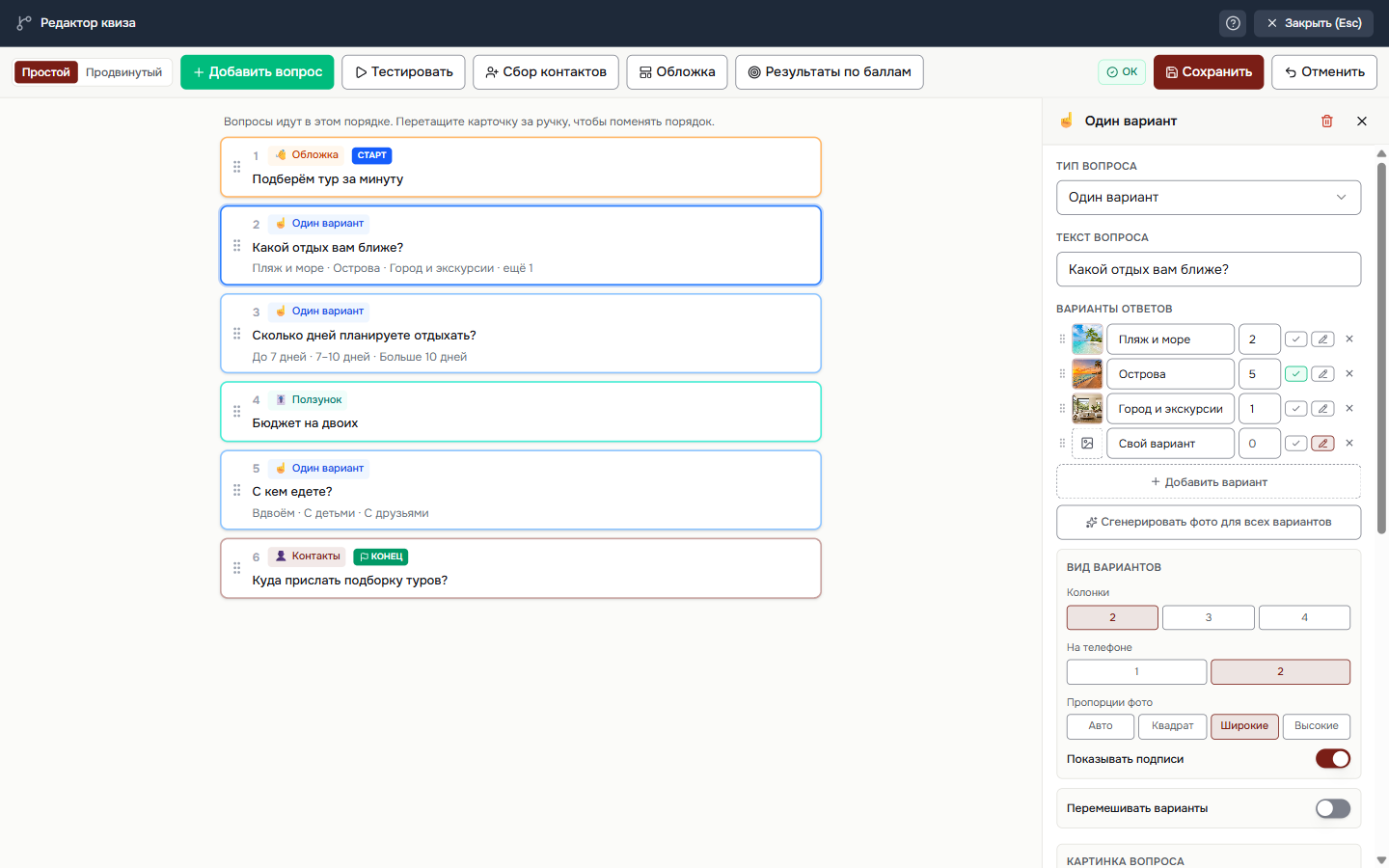
В верхней панели редактора квиза:
| Кнопка | Что делает |
|---|---|
| Простой / Продвинутый | Переключает вид: список вопросов или схему с переходами. Подробнее — в разделе «Переходы и ветвление». |
| Добавить вопрос | Добавляет в конец вопрос «Один вариант» с двумя вариантами. |
| Тестировать | Открывает окно, где квиз можно пройти до конца. Изменения в этом окне не сохраняются, кнопка ↻ начинает прохождение сначала. |
| Сбор контактов | Добавляет в конец вопрос «Контакты» — сбор контактов перед результатом. |
| Обложка | Добавляет в начало квиза стартовый экран с медиа, заголовком и кнопкой. |
| Результаты по баллам | Открывает мастер, который направляет посетителя на экран результата по набранным баллам. |
| Сохранить / Отменить | Сохраняет изменения квиза или отменяет их. |
Нажмите на карточку вопроса — справа откроется панель настроек вопроса. Там же вопрос удаляет значок корзины.
Важно:
Кнопка «Сохранить» в редакторе квиза переносит изменения в блок. Чтобы изменения увидели посетители, сохраните и сам попап кнопкой «Сохранить» в шапке редактора.
Типы вопросов
Ссылка на раздел «Типы вопросов»Тип выбирают в поле «Тип вопроса» панели настроек.
| Тип | Что делает посетитель | Основные настройки |
|---|---|---|
| Обложка (стартовый экран) | Видит заголовок, картинку или видео и нажимает кнопку, чтобы начать | Заголовок, «Подзаголовок», «Медиа», «Кнопка» |
| Один вариант | Выбирает один ответ из списка | Варианты ответов, баллы, фото |
| Несколько вариантов | Отмечает несколько ответов | Варианты ответов, «Мин. выборов», «Макс. выборов» |
| Свободный текст | Пишет ответ своими словами | «Формат ввода», «Мин. длина», «Макс. длина» |
| Контакты (имя/email/телефон) | Оставляет контакты на одном шаге | «Какие контакты собрать?» |
| Информационная страница | Читает текст и идёт дальше, без ответа | «Текст страницы» |
| Рейтинг эмодзи | Ставит оценку смайликом | «Набор эмодзи» |
| Числовой ввод | Вводит число | «Минимум», «Максимум», «Шаг», «Единица» |
| Ползунок (диапазон) | Двигает ползунок | «Минимум», «Максимум», «Шаг», «Единица» |
| Выбор даты | Выбирает дату в календаре | — |
Обложка
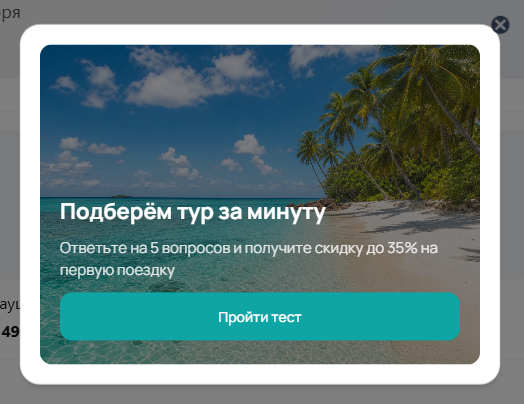
Ссылка на раздел «Обложка»Обложка — стартовый экран квиза. Она не считается вопросом: счётчик «1 / 5» и точки прогресса её не учитывают.
- «Заголовок» и «Подзаголовок» — что ждёт посетителя в квизе.
- «Медиа» — «Нет», «Картинка» или «Видео». Видео проигрывается без звука по кругу; лучше короткое, до 10 МБ.
- «Расположение медиа» — «Сверху» или «Фоном». Для фона выберите «Затемнение фона»: «Нет», «Лёгкое», «Среднее» или «Сильное» — чтобы текст читался на светлой картинке.
- «Фокус кадра» — какая часть картинки останется видна, если её придётся обрезать.
- «Кнопка» — текст кнопки. Если поле пустое, на кнопке написано «Пройти тест».
Свободный текст
Ссылка на раздел «Свободный текст»«Формат ввода» подсказывает квизу, какой ответ ждать: «Свободный текст», «Email», «Имя», «Ссылка (URL)» и другие. Квиз не пустит дальше, пока ответ не подходит под формат.
«Мин. длина» и «Макс. длина» ограничивают число символов. В поле «Сообщение об ошибке» напишите свой текст, который посетитель увидит, если ответ не подходит.
Контакты
Ссылка на раздел «Контакты»Вопрос «Контакты» собирает контакты на одном шаге. В блоке «Какие контакты собрать?» включите нужные поля или нажмите «Все три». Для каждого поля можно задать название, подсказку в поле и выбрать «Обязательно» или «Опционально».
Кнопка «Сбор контактов» в верхней панели добавляет такой вопрос сразу: имя и email обязательны, остальное — по желанию.
Переключатель «Галочка согласия» добавляет под полями галочку, например «Я согласен на обработку персональных данных». Подпись галочки можно изменить. Чтобы слова подписи вели на страницу с правилами, укажите эти слова и адрес страницы. Без отметки посетитель не отправит заявку. Отметка попадает в заявку колонкой «Текст вопроса: Согласие».
Квиз сам отправляет заявку на последнем шаге. Поэтому контакты собирает вопрос «Контакты» в конце квиза, а не форма на отдельном экране после квиза. Форма после квиза отправит вторую заявку: в одной будут ответы без контактов, в другой контакты без ответов.
Общие настройки вопроса
Ссылка на раздел «Общие настройки вопроса»Эти настройки есть у всех типов, кроме обложки:
- «Картинка вопроса» — иллюстрация к шагу. «Расположение» — «Сверху», «Слева» или «Справа», «Ширина картинки» — «Треть» или «Половина». На телефоне и в узком попапе картинка показывается сверху.
- «Подсказка» — пояснение к вопросу мелким текстом.
- «Реплика ассистента» — что скажет ассистент на этом вопросе. Видна, если у квиза включён ассистент (раздел «Скидка за прохождение и ассистент»).
- «Обязательный вопрос» — «Да» или «Нет». На обязательный вопрос нельзя ответить «никак»: квиз попросит «Ответьте на вопрос, чтобы продолжить». У обложки, информационной страницы и контактов этой настройки нет.
Варианты ответов
Ссылка на раздел «Варианты ответов»У вопросов «Один вариант» и «Несколько вариантов» есть список «Варианты ответов». Новый вариант добавляет кнопка «Добавить вариант». В строке варианта:
- текст варианта;
- значок фото — добавить или изменить фото варианта;
- поле баллов — сколько баллов получит посетитель за этот вариант (раздел «Баллы и результат»);
- отметка «Отметить правильным» — для викторины: квиз посчитает, сколько правильных ответов дал посетитель;
- «Свой вариант» — при выборе этого варианта посетитель вводит ответ своими словами.
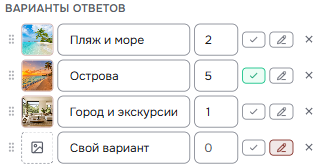
Фото вариантов
Ссылка на раздел «Фото вариантов»Когда хотя бы у одного варианта есть фото, появляется блок «Вид вариантов»:
- «Колонки» — 2, 3 или 4 карточки в ряд;
- «На телефоне» — 1 или 2 карточки в ряд;
- «Пропорции фото» — «Авто», «Квадрат», «Широкие» или «Высокие»;
- «Показывать подписи» — текст варианта под фото. Без подписи карточка состоит из одного фото.
Кнопка «Сгенерировать фото для всех вариантов» создаёт фото всем вариантам вопроса с помощью AI. В «Шаблоне описания» опишите, какими должны быть картинки; вместо {вариант} и {вопрос} подставятся текст варианта и текст вопроса. Включите «Перезаписать существующие фото», чтобы заменить уже добавленные фото. Каждое фото расходует AI-кредиты. Генерация фото доступна на тарифах Про и Бизнес.
«Свой вариант»
Ссылка на раздел ««Свой вариант»»«Свой вариант» всегда стоит последним в списке. Когда посетитель выбирает его, под вариантами открывается поле «Ваш вариант…». Квиз не пустит дальше с пустым полем — попросит «Заполните свой вариант». В заявку текст попадает отдельным полем «Текст вопроса: свой вариант».
Перемешивание и лимиты выбора
Ссылка на раздел «Перемешивание и лимиты выбора»- «Перемешивать варианты» — каждый посетитель видит варианты в своём порядке. Так первый вариант не получает лишних ответов только потому, что он первый. «Свой вариант» остаётся последним.
- «Мин. выборов» и «Макс. выборов» (только «Несколько вариантов») — сколько вариантов нужно отметить. Когда посетитель выбрал максимум, остальные варианты становятся недоступны.
Переходы и ветвление
Ссылка на раздел «Переходы и ветвление»Переключатель «Простой» / «Продвинутый» в верхней панели редактора квиза задаёт, как идут вопросы.
Простой режим
Ссылка на раздел «Простой режим»Вопросы идут по порядку списка. Чтобы поменять порядок, перетащите карточку за ручку слева. Первый вопрос отмечен «Старт», последний — «Конец».
Этот режим подходит большинству квизов: одинаковые вопросы для всех, а разные результаты — по баллам или по ответам после квиза.
Продвинутый режим
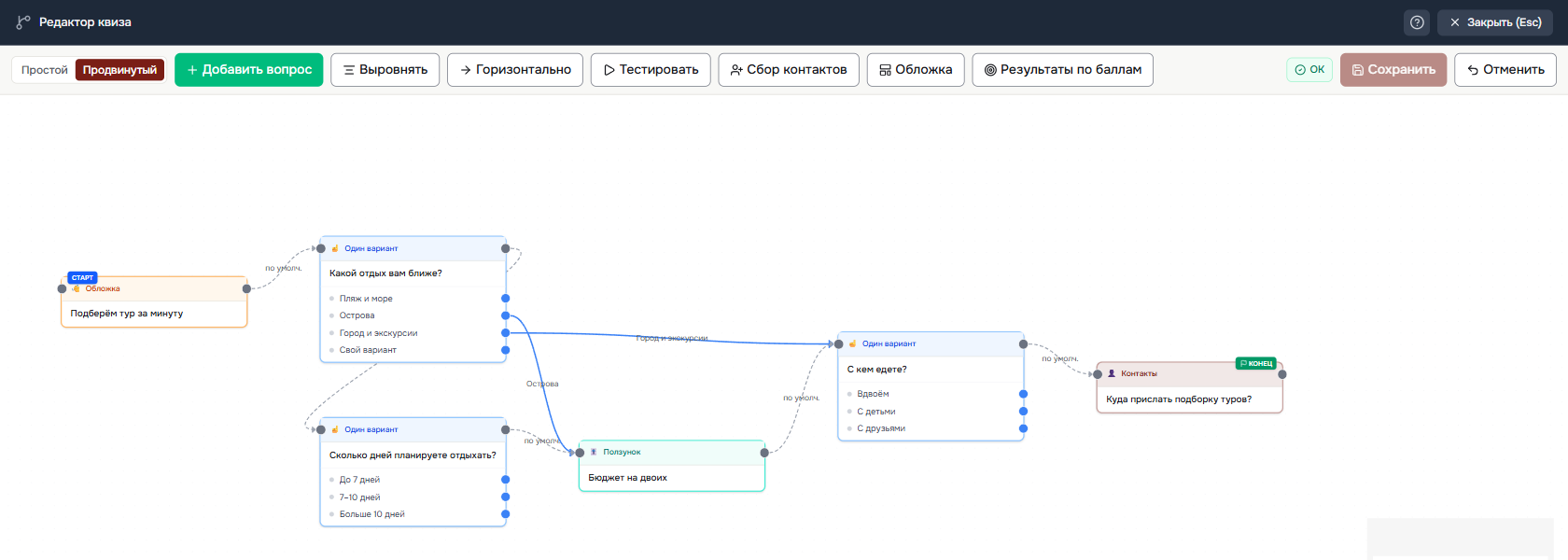
Ссылка на раздел «Продвинутый режим»Вопросы показаны схемой, переходы — стрелками.
- Переключите редактор квиза в «Продвинутый».
- Перетащите точку от варианта ответа к другому вопросу — создастся переход: посетитель с этим ответом попадёт на выбранный вопрос.
- Если нужен запасной путь, потяните связь от нижней точки карточки (в горизонтальной схеме — от правой). Это переход «по умолч.»: он срабатывает, когда ни один переход от вариантов не подошёл. Запасной путь можно добавить только после хотя бы одного перехода от варианта.
- Нажмите «Сохранить».
Как квиз выбирает следующий вопрос:
- вариант со своим переходом ведёт туда, куда указывает стрелка;
- в вопросе «Несколько вариантов» срабатывает переход первого подходящего варианта;
- вариант без перехода ведёт по запасному пути, а если его нет — к следующему вопросу по порядку;
- вопрос без переходов ведёт к следующему вопросу по порядку.
Переходы задают от вариантов ответа, то есть в вопросах «Один вариант» и «Несколько вариантов». Остальные вопросы ведут к следующему вопросу по порядку.
Квиз завершается на вопросе с отметкой «Конец». Все пути сходятся к нему, поэтому удобно сделать последним вопрос «Контакты»: кнопка «Сбор контактов» добавляет его в конец. Разные финалы для разных посетителей делают экраны результата — раздел «Баллы и результат».
Чтобы удалить переход, выделите стрелку и нажмите Delete. Кнопка «Выровнять» раскладывает карточки по схеме, а соседняя кнопка меняет направление схемы: «Горизонтально» или «Вертикально».
Важно:
При переходе из продвинутого режима в простой переходы по ответам удаляются: в простом режиме вопросы идут по порядку списка. Редактор предупредит и покажет, сколько переходов удалится. До сохранения это можно вернуть кнопкой «Отменить».
Проблемы схемы
Ссылка на раздел «Проблемы схемы»Редактор проверяет схему и показывает «Схема в порядке» или «Найдено проблем: N». Нажмите на счётчик, чтобы открыть список. Редактор находит:
- вопрос без входящих переходов — посетитель его не увидит (метка «Изолирован»);
- вопрос, до которого нельзя дойти от стартового (метка «Недостижим»);
- переход на удалённый вопрос — он не сработает;
- квиз, который никогда не завершится, потому что все пути зациклены.
Баллы и результат
Ссылка на раздел «Баллы и результат»Баллы и правильные ответы
Ссылка на раздел «Баллы и правильные ответы»Укажите баллы у вариантов ответа — квиз сложит баллы всех выбранных вариантов. Вариант без баллов даёт 0. Отметьте правильные варианты — квиз посчитает число правильных ответов.
Сумма баллов и число правильных ответов попадают в заявку полями «Баллы квиза» и «Правильных ответов». Их можно показать в тексте — раздел «Ответы в текстах и переходах».
Экраны результата по баллам
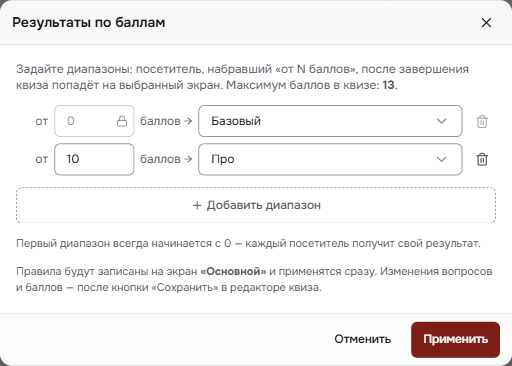
Ссылка на раздел «Экраны результата по баллам»Мастер «Результаты по баллам» направляет посетителя на свой экран результата в зависимости от суммы баллов. Например: от 0 баллов — «Вам подойдёт базовый тариф», от 10 — «Вам подойдёт тариф Про».
- Добавьте в попап экраны результатов: кнопка «+» на плашке экранов → «Новый экран». Подробнее — в статье Попап из нескольких экранов.
- Укажите баллы у вариантов ответа.
- В редакторе квиза нажмите «Результаты по баллам». Мастер покажет максимум баллов в квизе.
- Задайте диапазоны: «от N баллов → экран». «От N баллов» включает N: посетитель с 31 баллом попадает в диапазон «от 31», с 30,5 баллами — в диапазон ниже. Баллы у вариантов могут быть дробными, например 0,5 за частично верный ответ. Первый диапазон всегда начинается с 0 — так каждый посетитель получит свой результат. Новый диапазон добавляет кнопка «Добавить диапазон».
- Нажмите «Применить».
Мастер записывает правила переходов на экран, где стоит квиз, и правила начинают действовать сразу. Правила этого экрана, созданные вручную, сохраняются и срабатывают первыми. Изменения вопросов и баллов вступают в силу после кнопки «Сохранить» в редакторе квиза.
Что происходит после последнего вопроса
Ссылка на раздел «Что происходит после последнего вопроса»На последнем вопросе кнопка «Далее» превращается в кнопку отправки — по умолчанию «Получить результат». После неё:
- Ответы уходят в заявку вместе с полями формы, если они есть на том же экране.
- Если на экране квиза есть правила переходов (например, от мастера «Результаты по баллам»), посетитель попадает на экран первого подходящего правила.
- Если ни одно правило не подошло, открывается экран успеха.
- Если экрана успеха нет, попап закрывается.
Если заявку не удалось отправить, попап открывает экран ошибки, а без него остаётся на месте с сообщением «Не получилось отправить». Ответы не пропадают: квиз вернётся на последний вопрос, и посетитель отправит их ещё раз.
Скидка за прохождение и ассистент
Ссылка на раздел «Скидка за прохождение и ассистент»Обе настройки — в панели блока «Квиз» справа, в одноимённых разделах.
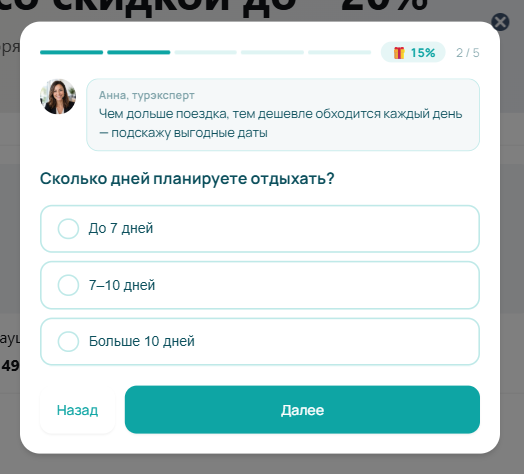
Скидка-счётчик. Включите «Показывать скидку» — рядом с прогрессом появится значок 🎁 со значением скидки. Скидка меняется с каждым ответом от значения «В начале квиза» до значения «На финише». «Поведение»: «Растёт» — скидка увеличивается, мотивируя дойти до конца; «Тает» — уменьшается, мотивируя отвечать быстрее. Единицу измерения задайте в поле «Единица («%», «₽»…)». Итоговая скидка попадает в заявку полем «Скидка за прохождение».
Ассистент. Включите «Показывать ассистента», укажите «Имя ассистента» (например, «Анна, консультант») и загрузите «Фото ассистента». Аватар и имя видны на всех вопросах. Реплику к каждому вопросу напишите в поле «Реплика ассистента» в настройках вопроса.
Ответы в текстах и переходах
Ссылка на раздел «Ответы в текстах и переходах»- Ответы пользователя можно использовать в правилах переходов между экранами попапа (источник «Ответ квиза»). Ответ на вопрос с вариантами хранится кодом варианта, а не текстом. Поэтому разные предложения новичку и эксперту настраивают баллами и мастером «Результаты по баллам». Пример — в статье Попап из нескольких экранов, раздел «Квиз с ветвлением».
- Кнопкам доступны действия «Квиз: следующий вопрос» и «Квиз: предыдущий вопрос» — если хотите управлять навигацией своими кнопками. Для этого в настройках квиза выберите «Кнопки «Далее»/«Назад»» — «Отдельные (компонент «Кнопка»)».
- Для разных результатов по баллам правила вручную писать не нужно: мастер «Результаты по баллам» создаёт их сам.
Баллы и скидка в тексте
Ссылка на раздел «Баллы и скидка в тексте»Вставьте переменную прямо в текст, и посетитель увидит своё значение.
| Где | Переменная | Что подставится |
|---|---|---|
| В тексте вопроса, подсказке, тексте информационной страницы, реплике ассистента | {{score}} | Сумма баллов на этот момент |
{{correctCount}} | Число правильных ответов | |
{{bonus}} | Текущая скидка, например «15%» | |
| В тексте на экране результата | {{quizScore}} | Итоговая сумма баллов |
{{quizCorrectCount}} | Итоговое число правильных ответов | |
{{quizBonus}} | Итоговая скидка |
Пример. На экране результата: «Вы набрали {{quizScore}} баллов — ваша скидка {{quizBonus}}».
Квиз умеет подставлять в текст и ответ на один из прошлых вопросов — например, упомянуть в третьем вопросе выбор из первого. Такую подстановку настраивает AI-ассистент: попросите его, например, «во втором вопросе упомяни ответ на первый».
Куда попадают ответы
Ссылка на раздел «Куда попадают ответы»Квиз отправляет ответы заявкой, как форма. Каждый вопрос — отдельное поле заявки, название поля — текст вопроса. Кроме ответов, в заявку попадают:
- поля «Контакты» — отдельными полями «Текст вопроса: Имя», «Текст вопроса: Email» и так далее;
- текст «Своего варианта» — полем «Текст вопроса: свой вариант»;
- «Баллы квиза» и «Правильных ответов» — если в квизе есть баллы или отмеченные правильные ответы;
- «Скидка за прохождение» — если включена скидка-счётчик.
Ответ с вариантами приходит текстом варианта, например «Синий». Так ответ видно в разделе Заявки, в выгрузке заявок, в письме, в Telegram, MAX и Битрикс24. Если вы потом поправите текст варианта, в уже полученных заявках останется текст, который видел посетитель.
У Webhook и GetCourse формат ответа выбирают галочкой «Ответы на вопросы квиза — текстом» в настройках интеграции. Без галочки приходит код варианта — он не меняется, даже если поправить текст варианта. Код удобен, если ответы читает ваша система, а не люди. Вебхук, созданный до появления галочки, получает код.
Как посетитель проходит квиз
Ссылка на раздел «Как посетитель проходит квиз»- Кнопки. Встроенные кнопки «Далее» и «Назад» стоят под вопросом. Тексты кнопок задают поля «Текст кнопки «Далее»», «Текст кнопки «Назад»» и «Текст на последнем вопросе». Если вам нужны свои кнопки, выберите «Кнопки «Далее»/«Назад»» — «Отдельные (компонент «Кнопка»)» и добавьте кнопки с действиями «Квиз: следующий вопрос» и «Квиз: предыдущий вопрос».
- Автопереход. При «Автопереход после выбора ответа» — «Вкл» квиз сам переходит к следующему вопросу после выбора в вопросах «Один вариант» и «Рейтинг эмодзи». На последнем вопросе и при выборе «Своего варианта» автоперехода нет: посетитель нажимает кнопку сам.
- Клавиатура. Цифры 1–9 выбирают вариант ответа по порядку, Enter переходит к следующему вопросу. В вопросах «Один вариант» и «Рейтинг эмодзи» стрелки двигают выбор между вариантами.
- Прогресс. Точки прогресса и счётчик «2 / 5» показывают, сколько осталось. Счётчик скрывает настройка «Счётчик вопросов» — «Скрыть». «Заголовок квиза» виден на первом вопросе.
- Ответы сохраняются. Если посетитель закрыл попап посреди квиза и открыл снова в той же вкладке, квиз продолжится с того же вопроса.
Оформление квиза задаёт раздел «Внешний вид»: «Оформление» — «Из темы» или «Своё» (цвета текста, вариантов и кнопки «Далее»), «Анимация смены вопроса» — «Сдвиг», «Появление» или «Без анимации».
Аналитика квиза
Ссылка на раздел «Аналитика квиза»На тарифах Про и Бизнес в статистике попапа доступна воронка квиза: сколько пользователей дошло до каждого вопроса, где отваливаются, и распределение ответов — какие варианты выбирают. Это подсказывает, какой вопрос переписать или убрать.
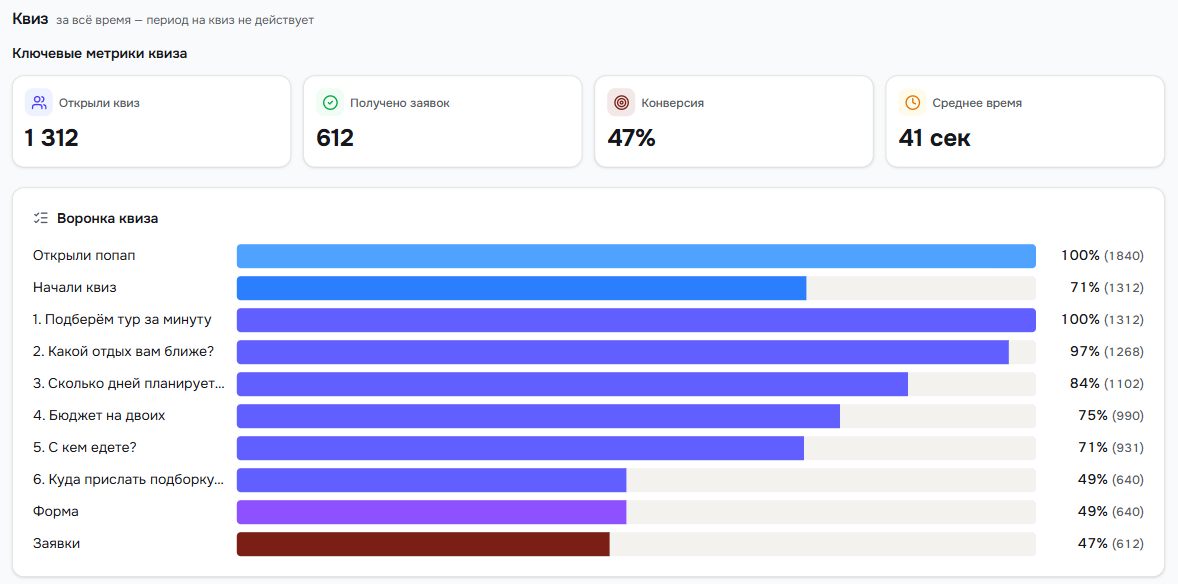
Откройте статистику попапа с квизом — внизу страницы появится раздел «Квиз». Аналитика квиза считается за всё время: выбранный период на неё не действует.
Ключевые метрики квиза
Ссылка на раздел «Ключевые метрики квиза»- Открыли квиз — сколько раз посетители увидели первый вопрос квиза.
- Получено заявок — сколько раз квиз прошли до конца.
- Конверсия — доля прошедших квиз до конца среди открывших его.
- Среднее время — сколько в среднем занимает прохождение от первого вопроса до последнего.
Воронка квиза
Ссылка на раздел «Воронка квиза»- Открыли попап — сколько раз попап показали. Это 100%.
- Начали квиз — сколько из них увидели первый вопрос. Если перед квизом стоит обложка или отдельный экран с кнопкой, здесь видно, сколько посетителей нажали «начать».
- 1. Вопрос, 2. Вопрос… — доля ответивших на каждый вопрос. Резкое падение между соседними вопросами — сигнал, что вопрос сложный, непонятный или лишний.
- Форма — сколько посетителей дошли до экрана с формой контактов. Строка видна, только если форма стоит на отдельном экране.
- Заявки — итоговая доля прошедших квиз до конца.
Рядом с каждой строкой показано число посетителей.
Статистика по ответам
Ссылка на раздел «Статистика по ответам»Для каждого вопроса видно, сколько посетителей ответили и какая доля увидевших вопрос на него ответила. У вопросов «Один вариант», «Несколько вариантов» и «Рейтинг эмодзи» показано ещё и распределение: какую долю ответов получил каждый вариант.
У свободного текста, числового ввода, ползунка, даты и контактов распределения нет — только число ответов: такие ответы слишком разные, чтобы группировать их.
Пример. Если на вопрос «Какой у вас бюджет?» 70% выбирают «до 50 000 ₽», предложение на экране результата стоит подстроить под этот бюджет.
Статистика по результатам
Ссылка на раздел «Статистика по результатам»Для экрана результата видно, сколько посетителей дошли до него после квиза и какую долю от начавших квиз они составляют. Блок считает переходы на все экраны результата: экран успеха, экраны из мастера «Результаты по баллам» и экраны, куда ведут правила переходов по ответам квиза. Экран, куда посетитель попадает по правилу только по полю формы или данным сайта, результатом не считается.
Как считаются данные
Ссылка на раздел «Как считаются данные»- Аналитика считает каждое открытие попапа, а не уникальных посетителей: три открытия одним посетителем — три открытия.
- Прохождения в редакторе и в «Просмотре попапа» не учитываются — только попап на сайте.
- Данные собираются с момента, когда аналитика квиза стала доступна организации. Прохождений до этого в ней нет.
- Проценты округляются до целого.
Доступность
Ссылка на раздел «Доступность»- Конструктор квизов доступен на всех тарифах.
- Аналитика квизов — тарифы Про и Бизнес. На тарифе «Старт» раздел «Квиз» в статистике закрыт замком.
- Генерация фото вариантов с помощью AI — тарифы Про и Бизнес.
- На тарифе «Старт» в попапе отображается логотип Поптимайзер (отключается на тарифах Про и Бизнес).
Частые вопросы
Ссылка на раздел «Частые вопросы»Сколько вопросов делать в квизе? Обычно хватает 3–7 вопросов. Длинный квиз теряет посетителей на середине — проверьте в воронке квиза, где они уходят.
Можно ли сделать квиз с правильными ответами — викторину?
Да. Отметьте правильные варианты кнопкой «Отметить правильным». Число правильных ответов придёт в заявку и подставится в текст через {{quizCorrectCount}} на экране результата.
Почему на схеме вопрос с меткой «Недостижим»? К нему не ведёт ни один путь от стартового вопроса. Протяните к нему переход от варианта ответа или удалите вопрос.
Как сделать разные финалы для разных ответов? Все пути квиза заканчиваются на одном вопросе. Разный финал задают экраны результата: по баллам — мастер «Результаты по баллам», по конкретному ответу — правила переходов с источником «Ответ квиза».
Посетитель закрыл попап на середине квиза. Ответы пропали? Нет. Если он откроет попап снова в той же вкладке, квиз продолжится с того же вопроса. Заявка уходит только после последнего вопроса.
В заявке вместо ответа пришёл код вроде «o1». Почему? Так приходят ответы в Webhook или GetCourse без галочки «Ответы на вопросы квиза — текстом». Поставьте галочку в настройках интеграции — ответы будут приходить текстом варианта.