Добавление домена
Как добавить домен в Поптимайзер и установить скрипт попапа на сайт — без DNS-верификации, за пару минут
Домен — это сайт, на котором будут показываться ваши попапы. Прежде чем создавать попап, нужно добавить домен в Поптимайзер и один раз установить короткий скрипт на сайт.
Что понадобится
Ссылка на раздел «Что понадобится»- Адрес сайта, на котором будут показываться попапы
- Доступ к коду сайта или к настройкам конструктора/CMS, где можно вставить скрипт
- 2-3 минуты времени
Шаг 1. Добавьте домен
Ссылка на раздел «Шаг 1. Добавьте домен»Если это ваш первый домен, Поптимайзер предложит добавить его сразу после регистрации — в окне приветствия, на шаге «Домен» (поле «Домен вашего сайта»). Такой домен включается автоматически.
Если домены уже есть, добавить ещё один можно тремя способами:
- В боковом меню нажмите на переключатель домена → «Добавить домен»
- Откройте «Управление доменами» → на странице «Домены» нажмите «Добавить домен»
- Если все домены удалены, на главной странице организации появится страница «Нет доменов» с формой добавления домена
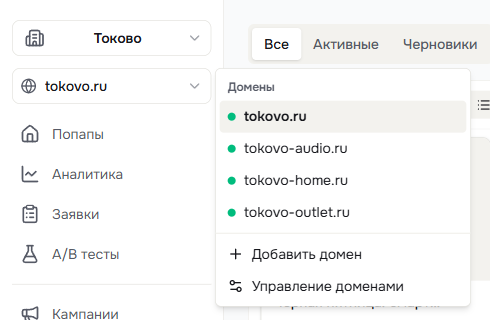
Заполните форму:
- Адрес сайта — например,
example.com(протоколhttps://иwww.указывать не обязательно) - Описание (необязательно) — поле, чтобы отличать домены в списке, если их несколько
- Все поддомены — включите, если попапы должны показываться не только на
example.com, но и на всех поддоменах (blog.example.com,shop.example.comи т.д.)
Нажмите одну из двух кнопок:
- «Добавить и включить» — домен сразу включён. Попапы появятся на сайте, как только вы установите скрипт и опубликуете попап. Клавиша Enter в поле адреса нажимает эту кнопку.
- «Только добавить» — домен добавлен выключенным. Посетители не увидят на нём попапы, пока вы его не включите. Так удобно подготовить попапы заранее, а включить домен позже.
Весь путь целиком — от переключателя доменов до уведомления о добавлении домена (запись сделана до появления кнопки «Добавить и включить»):
Домен, добавленный в окне приветствия при первом входе, включается сразу.
Шаг 2. Установите скрипт на сайт
Ссылка на раздел «Шаг 2. Установите скрипт на сайт»-
Откройте домен и перейдите к списку его попапов
-
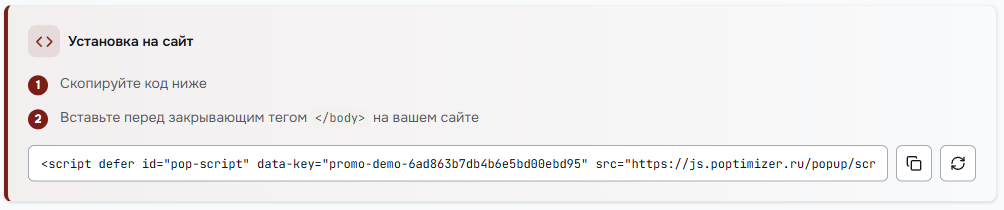
Найдите карточку «Установка на сайт»
-
Нажмите кнопку копирования справа от кода (подсказка «Копировать код») — скопируется код вида:
HTML<script defer id="pop-script" data-key="ВАШ_КЛЮЧ_ДОМЕНА" src="https://js.poptimizer.ru/popup/script.min.js"></script>Вместо
ВАШ_КЛЮЧ_ДОМЕНАв кабинете уже подставлен ключ вашего домена. -
Вставьте код на сайт перед закрывающим тегом
</body>
Шаг 3. Включите домен
Ссылка на раздел «Шаг 3. Включите домен»Пропустите этот шаг, если нажали «Добавить и включить».
Страница «Домены» делит домены на два раздела: «Включённые» и «Выключенные». На выключенном домене посетители не видят ни одного попапа, даже опубликованного. Включить домен можно тремя способами:
- кнопкой «Включить» в строке домена в разделе «Выключенные»;
- кнопкой «Включить все» на плашке «N доменов выключены» над списком: она включает все выключенные домены сразу;
- переключателем «Включён / Выключен» вверху карточки домена. Этим же переключателем домен выключают. Если на домене есть активные попапы, Поптимайзер спросит подтверждение: после выключения посетители сразу перестанут их видеть.
Настройки выключенного домена — поддомены, AI-профиль сайта, удаление — открывает стрелка в его строке.
Если доменов больше, чем позволяет тариф, «Включить все» включит столько, сколько помещается в лимит, и сообщит, сколько доменов осталось выключенными. Домены с пометкой «Ограничен тарифом» эта кнопка не включает.
Готово!
Ссылка на раздел «Готово!»Теперь можно создавать попапы для этого домена — они появятся на сайте автоматически, как только вы их опубликуете.
Частые вопросы
Ссылка на раздел «Частые вопросы»Нужно ли подтверждать владение доменом?
Ссылка на раздел «Нужно ли подтверждать владение доменом?»Нет. DNS-запись, meta-тег или файл верификации не требуются — достаточно установить скрипт с вашим уникальным ключом на сайт.
Сколько доменов можно добавить?
Ссылка на раздел «Сколько доменов можно добавить?»Зависит от тарифа: 1 — «Старт», 3 — «Про», без ограничений — «Бизнес».
Можно ли использовать один домен на нескольких поддоменах?
Ссылка на раздел «Можно ли использовать один домен на нескольких поддоменах?»Да, включите переключатель «Все поддомены» при создании домена или позже: на карточке домена или на странице «Настройки домена». Тогда попапы будут работать на blog.сайт.ru, shop.сайт.ru и любых других поддоменах.
Почему попапы не показываются, хотя попап опубликован?
Ссылка на раздел «Почему попапы не показываются, хотя попап опубликован?»Проверьте, включён ли домен: на выключенном домене посетители не видят попапы. Выключенные домены собраны в разделе «Выключенные» на странице «Домены».
Почему на карточке домена написано «Ограничен тарифом»?
Ссылка на раздел «Почему на карточке домена написано «Ограничен тарифом»?»Обычно это происходит после понижения тарифа: домены сверх нового лимита отключаются автоматически. Чтобы включить домен обратно, повысьте тариф: после этого такие домены включатся автоматически.
Что случится со старым скриптом, если я обновлю ключ?
Ссылка на раздел «Что случится со старым скриптом, если я обновлю ключ?»Он перестанет работать. Ключ обновляет кнопка со стрелками рядом с кодом на карточке «Установка на сайт» (действие «Обновить ключ»). Скопируйте новый код на этой карточке и замените им старый на сайте.
Нужна помощь с настройкой? Напишите нам на support@poptimizer.ru — поможем разобраться.
Следующие шаги:
- Установка скрипта на сайт — подробнее про вставку кода
- Настройка Telegram — уведомления о заявках в Telegram
- Настройка Webhook — интеграция с CRM и другими сервисами