Битрикс24
Интеграция кладёт данные, которые посетитель отправил через попап, прямо в вашу CRM: в карточку лида или в сделку с контактом. Ничего доустанавливать на портал не нужно — хватает одной ссылки, которую вы создадите в Битрикс24 за минуту.
Интеграция доступна на тарифе Бизнес.
Дальше в статье «заявка» — это запись в Поптимайзере, а «лид Битрикс24» — карточка в вашей CRM. Это разные сущности, и в настройках интеграции они встречаются рядом.
Что понадобится
Ссылка на раздел «Что понадобится»- Портал Битрикс24 — облачный или коробочный, доступный из интернета.
- Права на портале, позволяющие создать входящий вебхук (обычно они есть у администратора портала).
- Попап с формой и тариф Бизнес в Поптимайзере.
Шаг 1. Создайте входящий вебхук в Битрикс24
Ссылка на раздел «Шаг 1. Создайте входящий вебхук в Битрикс24»Входящий вебхук — это ссылка, по которой Поптимайзер пишет в вашу CRM. Логин и пароль от портала для этого не нужны, и доступа к переписке, диску и задачам у интеграции не будет.
- В Битрикс24 откройте раздел «Разработчикам» в левом меню.
- Выберите «Другое» → «Входящий вебхук».
- В списке прав отметьте «CRM (crm)». Больше ничего отмечать не нужно.
- Сохраните и скопируйте ссылку. Она выглядит так:
https://ваш-портал.bitrix24.ru/rest/1/xxxxxxxxxxxx/
Важно:
Ссылка вебхука — это ключ от вашей CRM: кто её получил, тот может писать в неё заявки. Не публикуйте её и не пересылайте в общие чаты. Если ссылка утекла — удалите вебхук в Битрикс24, создайте новый и вставьте новую ссылку в настройках интеграции.
Вебхук работает от имени того сотрудника, который его создал: по умолчанию Битрикс24 назначит его ответственным за все созданные заявки. Если заявки должны распределяться между менеджерами — создайте вебхук от имени руководителя отдела и настройте распределение внутри CRM.
Шаг 2. Подключите интеграцию в Поптимайзере
Ссылка на раздел «Шаг 2. Подключите интеграцию в Поптимайзере»- Откройте попап в редакторе и нажмите «Сбор данных» в левой панели.
- В разделе «Создать новую» выберите «Битрикс24».
- Название — для вас, чтобы отличать интеграции в списке. Например, «Битрикс24 — отдел продаж».
- Ссылка входящего вебхука — вставьте скопированную ссылку. Если вы скопировали её вместе с названием метода, лишнее обрежется само.
- Что создавать в CRM — «Лид» или «Сделка + Контакт» (разбор ниже).
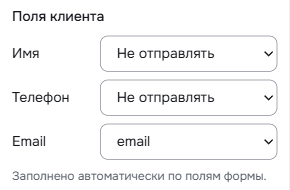
- Поля клиента — проверьте, что имя, телефон и email подставились верно.
- Нажмите «Создать».
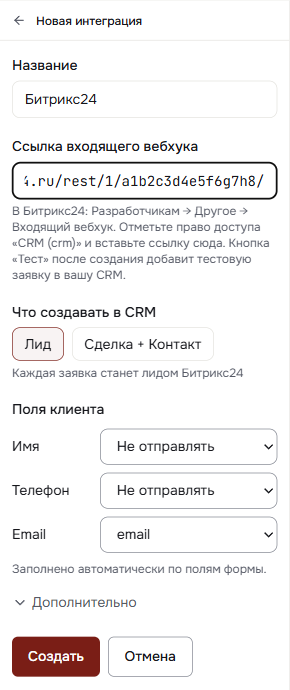
Сразу после сохранения Поптимайзер проверит ссылку: отвечает ли портал и есть ли у вебхука доступ к CRM. Если чего-то не хватает — интеграция не создастся, а вы увидите, что именно поправить.
Что создавать в CRM: «Лид» или «Сделка + Контакт»
Ссылка на раздел «Что создавать в CRM: «Лид» или «Сделка + Контакт»»Это главная настройка, и выбор в ней зависит от того в каком режиме работает ваша CRM.
- Есть раздел «Лиды» в левом меню CRM — режим классический, заявки положено складывать в лиды. Выбирайте «Лид».
- Раздела «Лиды» нет — портал работает в простом режиме, лидов в нём не существует вовсе. Выбирайте «Сделка + Контакт».
| Что сравниваем | «Лид» | «Сделка + Контакт» |
|---|---|---|
| Когда подходит | В CRM включены лиды | CRM работает без лидов |
| Что появляется в CRM | Один лид | Контакт и сделка |
| Имя, телефон, email | В полях лида | В полях контакта |
| Остальные поля формы | В комментарии лида | В комментарии сделки |
| Проверка на дубли | Не выполняется | Контакт ищется по телефону или email |
| Выбор воронки | Недоступен | Настройка «Воронка» |
Режим «Лид»
Ссылка на раздел «Режим «Лид»»Каждая отправка формы становится отдельным лидом Битрикс24. В него попадают имя, телефон и email из сопоставленных полей, название из настройки «Заголовок заявки» и комментарий со всем остальным: ответами квиза, призом игры, адресом страницы и временем отправки.
Контакт и сделку Поптимайзер не создаёт — это сделает менеджер средствами самого Битрикс24, когда будет конвертировать лид. Дубли лидов интеграция тоже не ищет: в классическом режиме их разбирает CRM.
Режим «Сделка + Контакт»
Ссылка на раздел «Режим «Сделка + Контакт»»Этот режим создан для CRM в простом режиме, где лидов нет. Работает он в два приёма:
- Контакт. Сначала Поптимайзер ищет существующий — по телефону, а если телефона в заявке нет, то по email. Нашёл — берёт его, не нашёл — создаёт новый. Поиском управляет настройка «Не создавать дубли контактов», она включена по умолчанию. Если имя в форме не заполнено, контакт будет назван по email, затем по телефону, а в крайнем случае — «Посетитель сайта».
- Сделка. Создаётся с названием из «Заголовка заявки», привязывается к этому контакту и попадает в воронку из настройки «Воронка» (пусто — основная).
Важно:
Если выбрать «Лид», когда в CRM лиды отключены, Битрикс24 откажется принимать заявку, а Поптимайзер подскажет переключиться на «Сделка + Контакт». Такая заявка в CRM не попадёт — она останется в разделе «Заявки» Поптимайзера с ошибкой доставки. Поэтому режим стоит проверить тестом до запуска попапа.
Совет:
Режим можно поменять и после создания: кнопка «Просмотреть / редактировать» на карточке интеграции. Уже отправленные заявки при этом никуда не переносятся — меняется только то, что будет создаваться дальше.
Поля клиента
Ссылка на раздел «Поля клиента»Имя, телефон и email — три поля, которые Битрикс24 хранит отдельно, а не в комментарии. Поптимайзер подставляет их сам по полям вашей формы, вам остаётся проверить.
Всё, что не попало в эту тройку, уходит в комментарий заявки — ответы квиза, приз игры, комментарий посетителя. Подписи берутся те же, что видит посетитель, а не технические названия полей. Отключается это настройкой «Остальные поля формы — в комментарий» в разделе «Дополнительно».
Раздел «Дополнительно»
Ссылка на раздел «Раздел «Дополнительно»»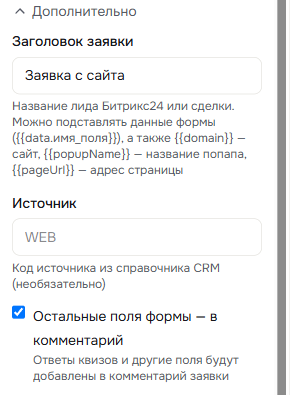
Номер воронки видно в адресе страницы со списком сделок этой воронки в
Битрикс24; у основной воронки это 0.
Проверьте до запуска
Ссылка на раздел «Проверьте до запуска»На карточке привязанной интеграции есть кнопка «Отправить тестовые данные» (значок ▶). Она отправляет те же поля, что придут с сайта, — включая ответы квиза и приз игры, — поэтому тест показывает ровно то, что увидит менеджер.
Что проверить в Битрикс24 после теста:
- карточка появилась там, где ждали: в лидах или в сделках;
- имя, телефон и email встали в свои поля, а не в комментарий;
- в комментарии видны остальные ответы, адрес страницы и время;
- ответственный — тот сотрудник, которому эти заявки нужны.
Важно:
Тестовая заявка создаётся в вашей настоящей CRM. Удалите её после проверки, чтобы она не ушла в работу к менеджеру и не испортила статистику.
Если заявки не приходят
Ссылка на раздел «Если заявки не приходят»Статус доставки виден у каждой заявки в разделе «Заявки»: «Доставлено», «Отправляется» (идут повторы), «Частично» (дошло не во все интеграции) или «Ошибка».