GetCourse
Интеграция передаёт заявку из попапа в базу вашего аккаунта GetCourse. Человек становится пользователем GetCourse и сразу попадает в нужные группы. Дальше работает сам GetCourse: на группу настраивают процессы, рассылки и выдачу доступов.
Интеграция доступна на тарифе Бизнес.
Дальше в статье «заявка» — это запись в Поптимайзере, а «пользователь GetCourse» — запись в базе вашего аккаунта GetCourse.
Что понадобится
Ссылка на раздел «Что понадобится»- Платный тариф GetCourse: на ознакомительном тарифе приём данных по API закрыт.
- Права в GetCourse, которые позволяют создать секретный ключ. Они есть у владельца аккаунта и у администратора с правом «Может настраивать аккаунт».
- Попап с формой, в которой есть email или телефон. По ним GetCourse узнаёт человека.
- Тариф Бизнес в Поптимайзере.
Шаг 1. Создайте секретный ключ в GetCourse
Ссылка на раздел «Шаг 1. Создайте секретный ключ в GetCourse»- В GetCourse откройте «Профиль» → «Настройки аккаунта» → «АПИ».
- Создайте новый ключ и дайте ему название, например «Поптимайзер».
- Выберите права на чтение и запись. Ключ только для чтения заявки не примет.
- Скопируйте ключ сразу: GetCourse показывает его один раз.
Подробнее о ключах рассказывает статья GetCourse «Секретный ключ API».
Важно:
Кто получил секретный ключ, тот может менять данные вашего аккаунта GetCourse. Не публикуйте ключ и не пересылайте его в общие чаты. Для каждого сервиса создавайте отдельный ключ: так ключ, который больше не нужен, можно отозвать и не затронуть остальные сервисы.
Шаг 2. Подключите интеграцию в Поптимайзере
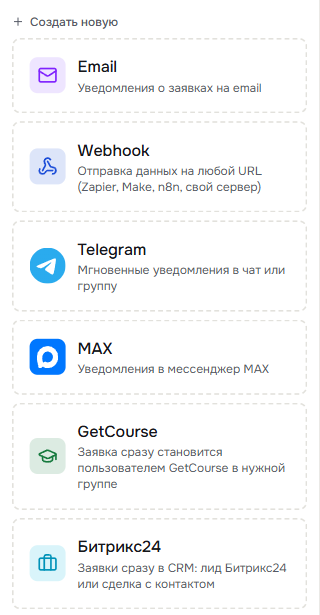
Ссылка на раздел «Шаг 2. Подключите интеграцию в Поптимайзере»Откройте попап в редакторе и нажмите «Сбор данных» в левой панели. В разделе «Создать новую» выберите «GetCourse».
Заполните форму:
- Название — для вас, чтобы отличать интеграции в списке. Например, «Заявки с сайта».
- Адрес аккаунта — адрес вида
school.getcourse.ru. - Секретный ключ — вставьте ключ из шага 1.
- Группы — названия групп, в которые попадёт человек. Несколько групп указывайте через запятую. Названия должны совпадать с названиями групп в аккаунте. Как устроены группы, рассказывает статья GetCourse «Группы пользователей».
- Проверьте поля и настройки (разделы ниже) и нажмите «Создать».
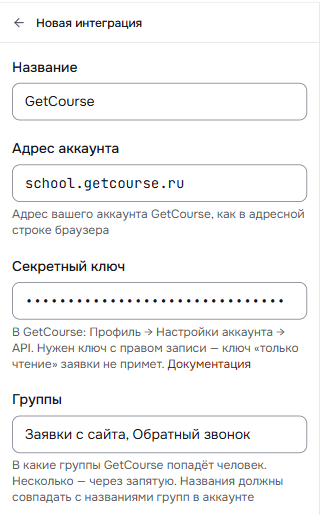
При создании Поптимайзер проверяет только вид адреса и наличие ключа. Сам GetCourse он не запрашивает, поэтому адрес и ключ проверяет тестовая заявка (раздел «Проверьте до запуска»).
Какие поля формы куда попадут
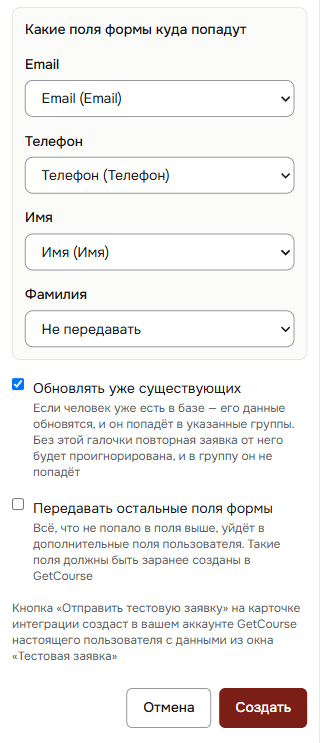
Ссылка на раздел «Какие поля формы куда попадут»У пользователя GetCourse четыре основных поля: Email, Телефон, Имя и Фамилия. Поптимайзер подставляет их сам по полям вашей формы, вам остаётся проверить.
- Email и телефон Поптимайзер находит по типу поля, имя и фамилию — по названию, например «Имя» или «Ваше имя». Имя из вопроса «Контакты» в квизе он тоже находит.
- Если поле называется иначе, например «Как вас зовут» или «ФИО», в списке останется «Не передавать». Выберите нужное поле вручную. Поле с ФИО целиком попадёт в имя пользователя GetCourse.
- Нужен email или телефон. Без них кнопка «Создать» недоступна.
Настройки интеграции
Ссылка на раздел «Настройки интеграции»Дополнительные поля
Ссылка на раздел «Дополнительные поля»Перед включением настройки «Передавать остальные поля формы» создайте дополнительные поля в GetCourse. Название дополнительного поля должно совпадать с настройкой поля «Имя поля в заявке». О ней рассказывает статья Форма и поля.
С этой настройкой в GetCourse уходят все остальные заполненные поля, например и галочка согласия.
Метки посетителя
Ссылка на раздел «Метки посетителя»Метки посетителя GetCourse получает сам: настраивать ничего не нужно, скрытые поля с метками в форме не обязательны.
utm_source,utm_medium,utm_content,utm_campaignиutm_groupуходят в параметры регистрации пользователя GetCourse. Если пользователь GetCourse уже есть и включена настройка «Обновлять уже существующих», новые значения заменяют прежние.utm_termуходит только дополнительным полем. Для этого включите «Передавать остальные поля формы» и создайте в GetCourse дополнительное полеutm_term.- Идентификаторы клика, например
yclid, автоматически не передаются. Чтобы передать идентификатор, добавьте скрытое поле с его именем, включите «Передавать остальные поля формы» и создайте в GetCourse такое дополнительное поле.
Партнёрский код gcpc и параметр gcao Поптимайзер берёт только из формы. Чтобы их передать, добавьте скрытое поле с таким именем.
Какие метки сохраняются и какие получает заявка, рассказывает статья Интеграции, раздел «Метки посетителя в заявке».
Проверьте до запуска
Ссылка на раздел «Проверьте до запуска»На карточке привязанной интеграции есть кнопка «Отправить тестовую заявку» (значок ▶). Тестовая заявка проверяет адрес аккаунта и секретный ключ.
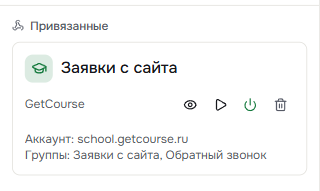
Перед отправкой окно «Тестовая заявка» показывает поля заявки, адрес страницы и метки посетителя, и их можно поменять. Чтобы проверить метки, выберите режим «Пример меток» или «Свои метки».
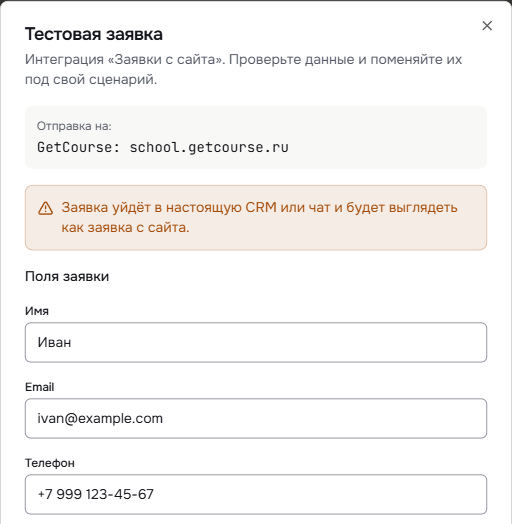
Что проверить в GetCourse после теста:
- пользователь GetCourse появился, email и телефон стоят в своих полях;
- пользователь GetCourse попал в нужные группы;
- дополнительные поля заполнены, если вы их передаёте.
Важно:
Тестовая заявка создаёт в вашем аккаунте настоящего пользователя GetCourse и добавляет его в группы, например с адресом ivan@example.com. Если на группу настроены процессы и рассылки, они могут сработать. Удалите этого пользователя после проверки.
Лимиты GetCourse
Ссылка на раздел «Лимиты GetCourse»GetCourse ограничивает создание пользователей через API: у каждого тарифа GetCourse свой месячный лимит. Обновление уже существующих пользователей лимит не расходует.
Расход лимита показывает GetCourse: «Профиль» → «Настройки аккаунта» → «АПИ» → «Статистика использования API». Индивидуальный лимит можно запросить в поддержке GetCourse. Значения лимитов приведены в документации GetCourse.
Если заявки не приходят
Ссылка на раздел «Если заявки не приходят»Статус доставки виден у каждой заявки в разделе «Заявки». Причину ошибки владелец организации получает в письме «Не удалось доставить заявку». Подробнее — в статье «Заявки».
- Временные сбои и отказы по неясной причине Поптимайзер повторяет через 1 минуту, 15 минут, 1 час 5 минут и 2 часа 5 минут, всего около 3,5 часа. Пока попытки идут, у интеграции статус «Отправляется». Письмо приходит, если не удалась и последняя попытка.
- Ошибки адреса, ключа и данных заявки повтор не исправит, поэтому письмо приходит сразу.
Если тариф организации сменился и GetCourse в него не входит, интеграция получает статус «Пропущено» с причиной «Недоступна на вашем тарифе».