Установка и подключение
Быстрый Старт
Ссылка на раздел «Быстрый Старт»Для подключения попапов на ваш сайт достаточно добавить один скрипт перед закрывающим тегом </body>:
<script defer id="pop-script" data-key="ВАШ_КЛЮЧ_ДОМЕНА" src="https://js.poptimizer.ru/popup/script.min.js"></script>Ключ домена — открытая метка, по которой скрипт узнаёт ваш домен. Ключ виден в коде страницы любому посетителю, это нормально: чужой сайт с вашим ключом попапы не покажет. Готовый код с ключом уже подставлен в кабинете: откройте домен и найдите карточку «Установка на сайт» под списком попапов. Кнопка копирования рядом с кодом копирует его целиком.
Установка по платформам
Ссылка на раздел «Установка по платформам»В карточке «Установка на сайт» выберите, на чём сделан сайт. Карточка покажет шаги для этой платформы и код с ключом домена на шаге вставки. Кабинет запомнит выбор для домена.
Если сайт ведёт разработчик, нажмите «Отправить разработчику» и введите его почту. Письмо придёт с кодом, шагами выбранной платформы и ссылкой на эту статью, а ответ разработчика придёт вам.
Установка на Tilda
Ссылка на раздел «Установка на Tilda»Вставка кода доступна на тарифах Personal и Business. Tilda может попросить подтвердить почту и телефон.
-
Откройте сайт в Tilda и нажмите «Настройки сайта».
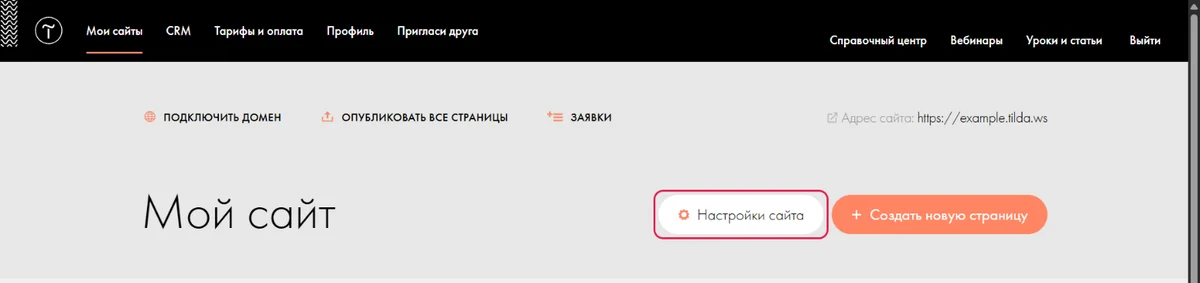
-
Слева выберите «Вставка кода» и нажмите «Редактировать код» в разделе «HTML-код для вставки внутрь HEAD».
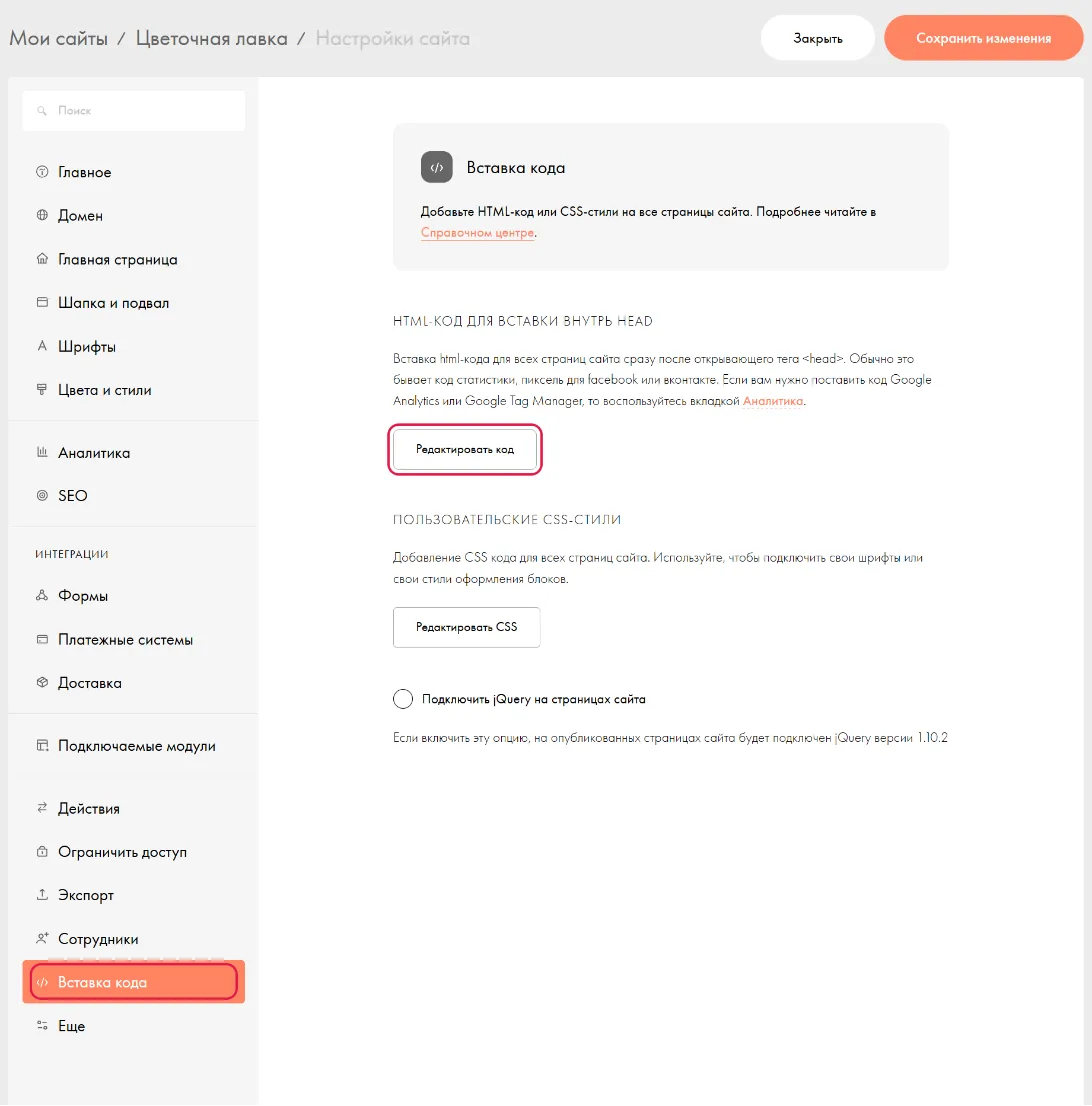
-
Вставьте код и нажмите «Сохранить».
HTML<script defer id="pop-script" data-key="ВАШ_КЛЮЧ_ДОМЕНА" src="https://js.poptimizer.ru/popup/script.min.js"></script>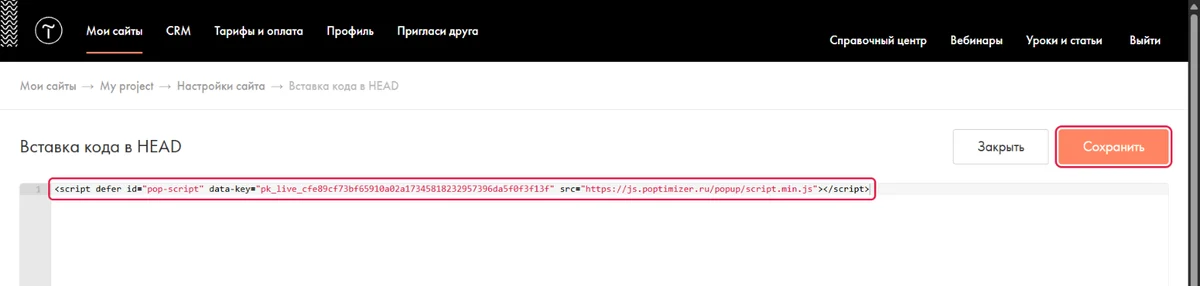
-
Опубликуйте все страницы сайта заново: без этого код на них не появится.
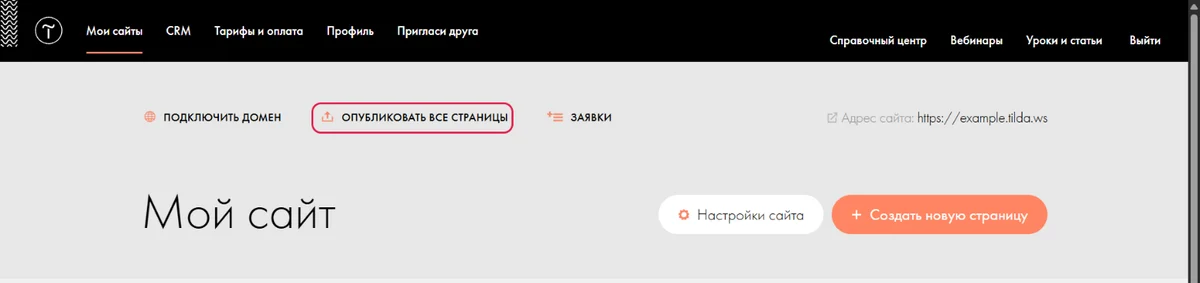
Установка на WordPress
Ссылка на раздел «Установка на WordPress»Если на сайте стоит плагин кеширования, после сохранения очистите кеш. На WordPress.com плагины ставятся только на тарифах с плагинами.
-
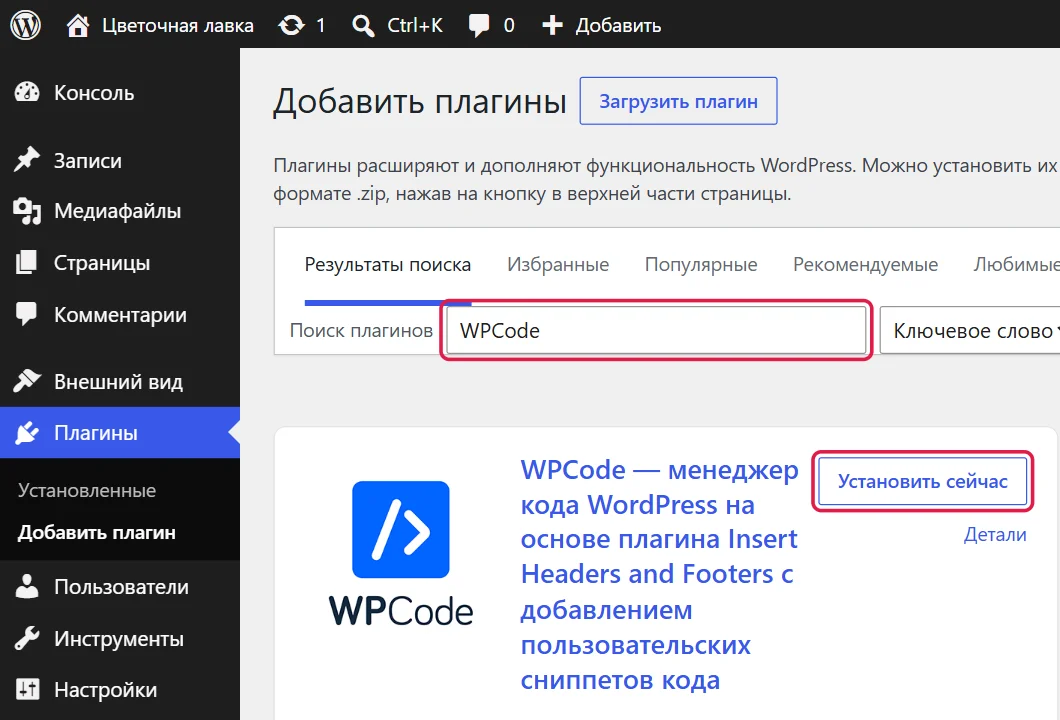
В меню «Плагины» выберите «Добавить плагин», найдите плагин WPCode и нажмите «Установить сейчас», затем «Активировать».
-
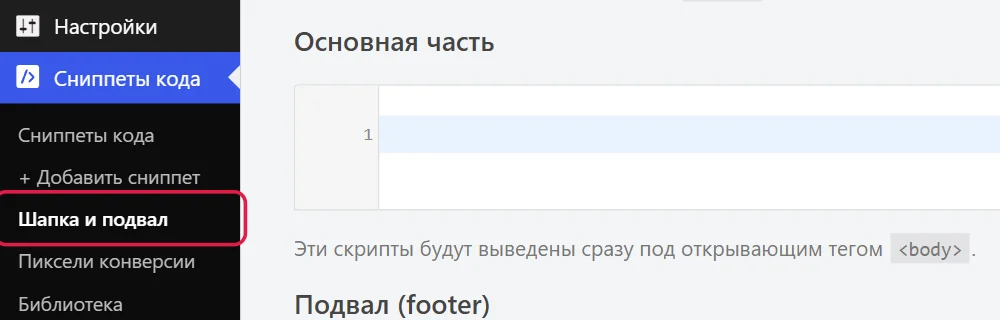
В меню «Сниппеты кода» выберите «Шапка и подвал».
-
Вставьте код в поле «Подвал (footer)» и нажмите «Сохранить изменения».
HTML<script defer id="pop-script" data-key="ВАШ_КЛЮЧ_ДОМЕНА" src="https://js.poptimizer.ru/popup/script.min.js"></script>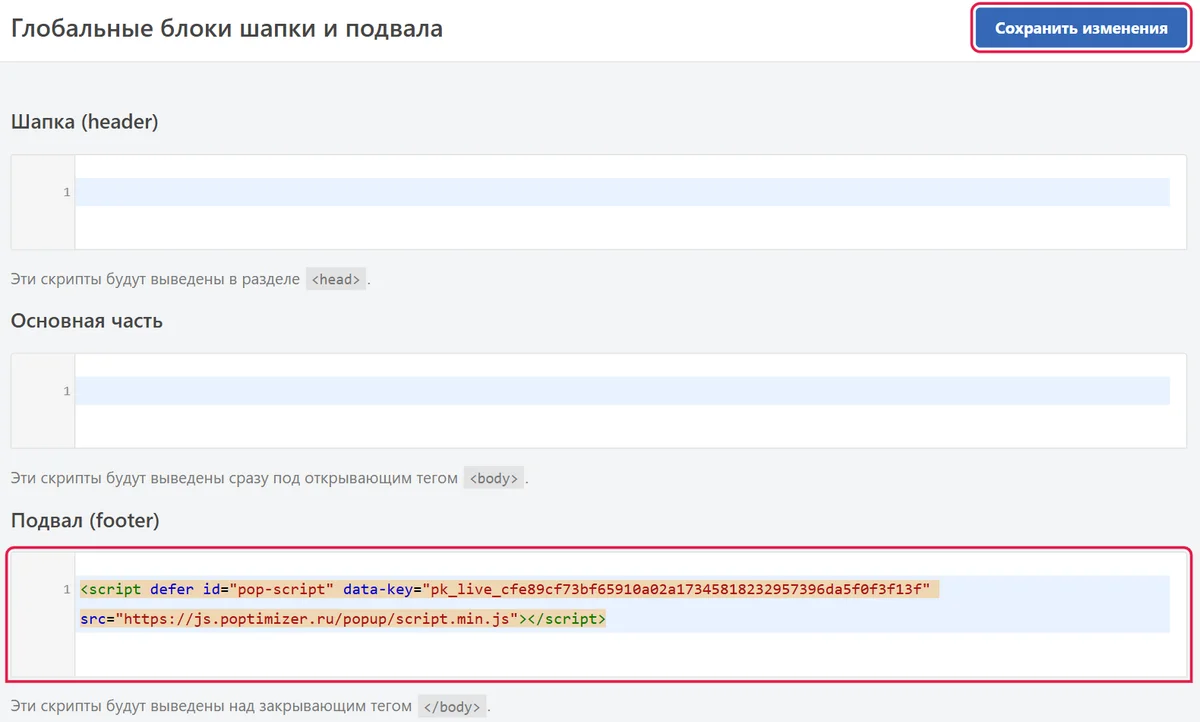
Установка на GetCourse
Ссылка на раздел «Установка на GetCourse»Настройки аккаунта меняют владелец и администратор с правом «Может настраивать аккаунт».
-
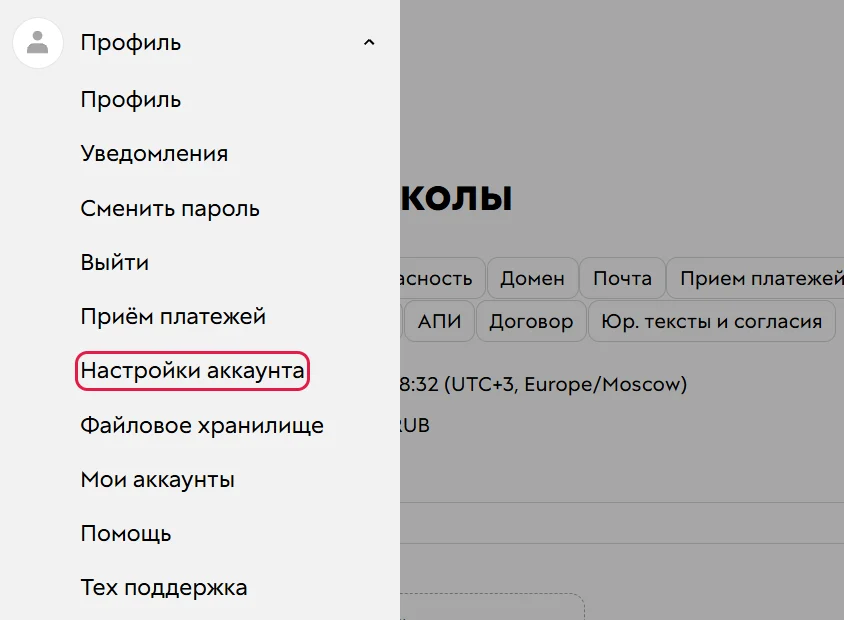
В меню слева откройте «Профиль» → «Настройки аккаунта».
-
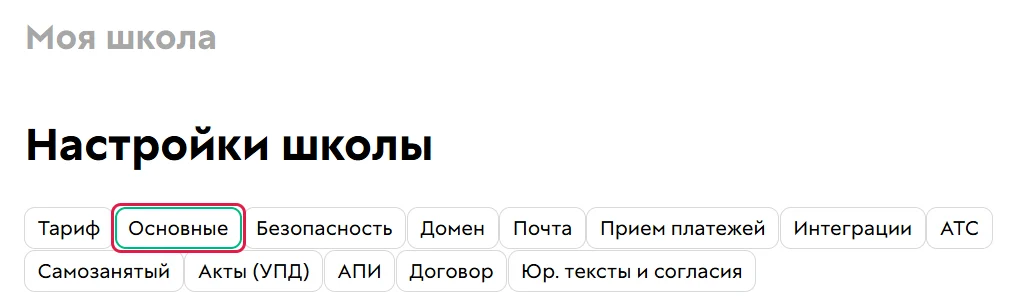
На странице «Настройки школы» откройте вкладку «Основные» и найдите раздел «Скрипты».
-
Вставьте код в поле «Счетчики и прочие скрипты для Body» и нажмите «Сохранить» внизу страницы. Переключатель «Теги для Head и Скрипты для Body» должен быть включён.
HTML<script defer id="pop-script" data-key="ВАШ_КЛЮЧ_ДОМЕНА" src="https://js.poptimizer.ru/popup/script.min.js"></script>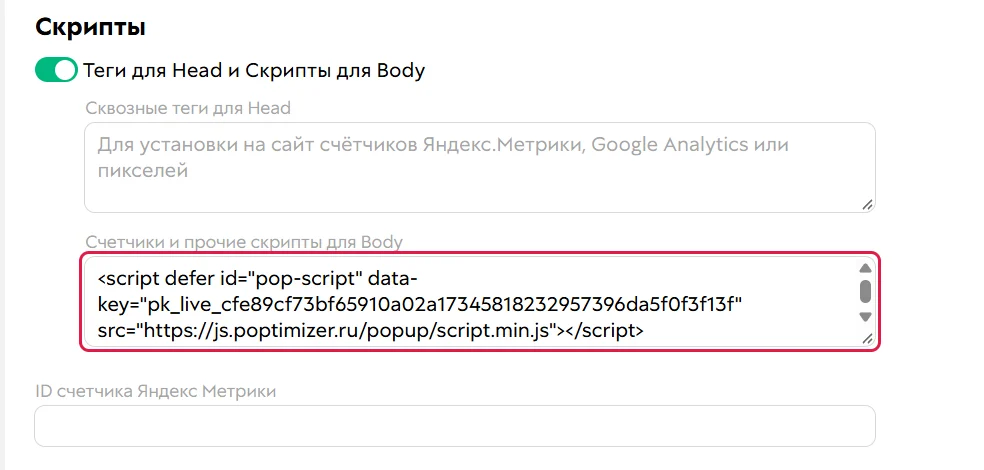
Установка на 1С-Битрикс
Ссылка на раздел «Установка на 1С-Битрикс»Код нужен в каждом шаблоне, который назначен сайту. Шаблоны сайта указаны в «Сайты» → «Список сайтов» → ваш сайт, раздел «Шаблон».
-
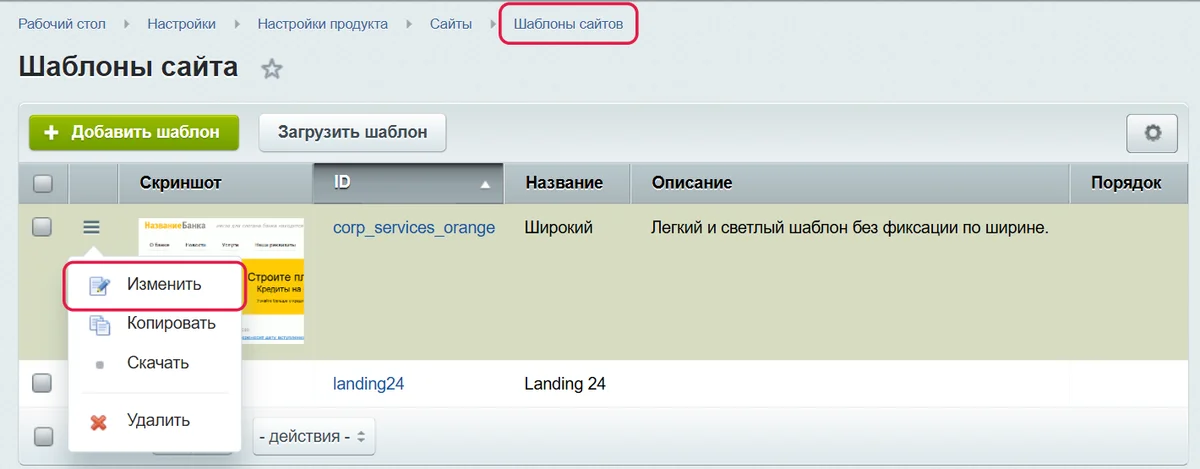
Откройте «Рабочий стол» → «Настройки» → «Настройки продукта» → «Сайты» → «Шаблоны сайтов».
-
В меню шаблона сайта выберите «Изменить».
-
На вкладке «Шаблон» в поле «Внешний вид шаблона сайта» вставьте код в самом конце, прямо перед
</body>, и нажмите «Сохранить». Метку#WORK_AREA#не трогайте.HTML<script defer id="pop-script" data-key="ВАШ_КЛЮЧ_ДОМЕНА" src="https://js.poptimizer.ru/popup/script.min.js"></script>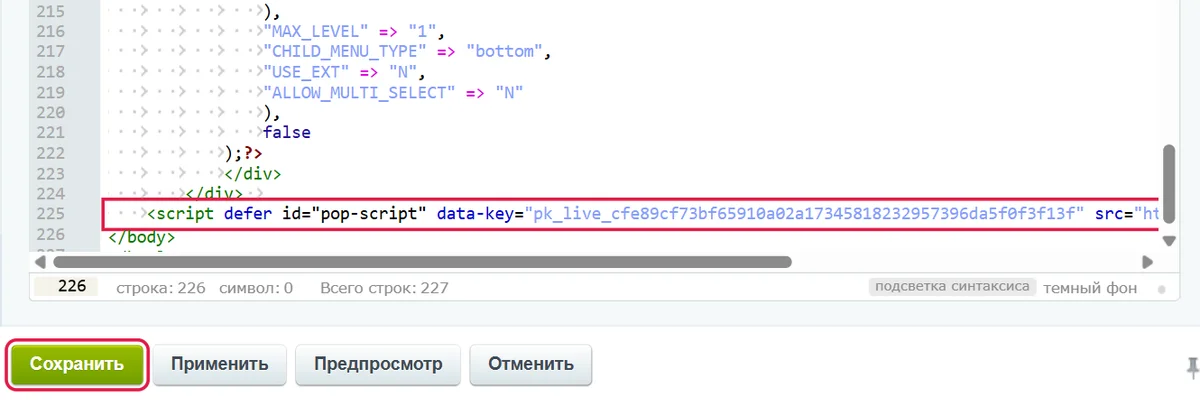
-
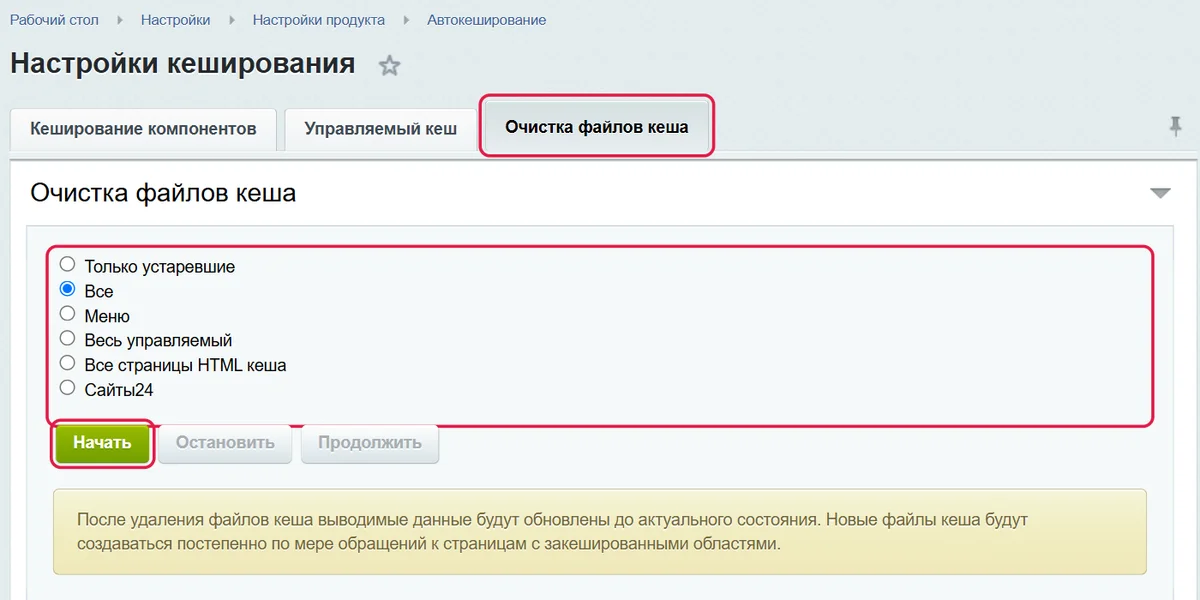
Очистите кеш: «Настройки» → «Настройки продукта» → «Автокеширование», вкладка «Очистка файлов кеша». Выберите «Все» и нажмите «Начать».
Установка через Google Tag Manager
Ссылка на раздел «Установка через Google Tag Manager»Подходит, если Google Tag Manager уже стоит на сайте.
-
Откройте контейнер сайта, выберите «Теги» и нажмите «Создать». Назовите тег, например «Поптимайзер».

-
Нажмите на блок «Конфигурация тега», выберите «Пользовательский HTML» и вставьте код. Этот код отличается от обычного кода установки: он сам ставит скрипт на страницу.
HTML<script> (function () { var s = document.createElement("script"); s.defer = true; s.id = "pop-script"; s.setAttribute("data-key", "ВАШ_КЛЮЧ_ДОМЕНА"); s.src = "https://js.poptimizer.ru/popup/script.min.js"; (document.body || document.head).appendChild(s); })(); </script>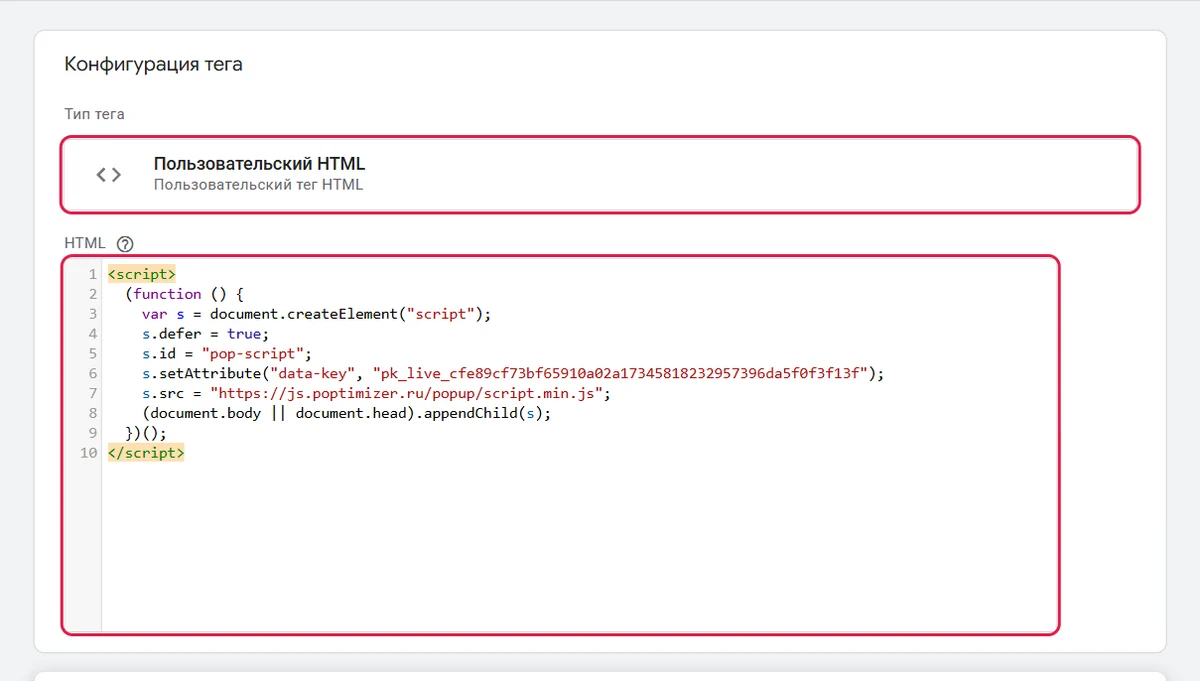
-
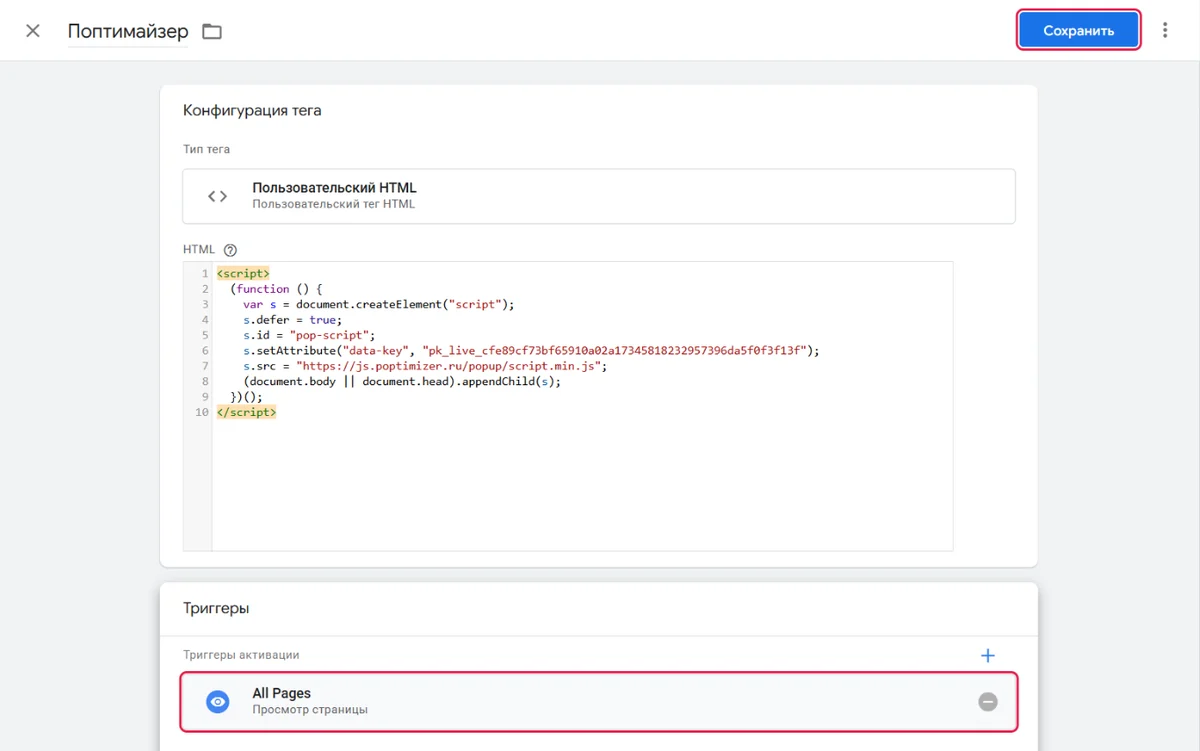
Нажмите на блок «Триггеры», выберите «All Pages» и нажмите «Сохранить».
-
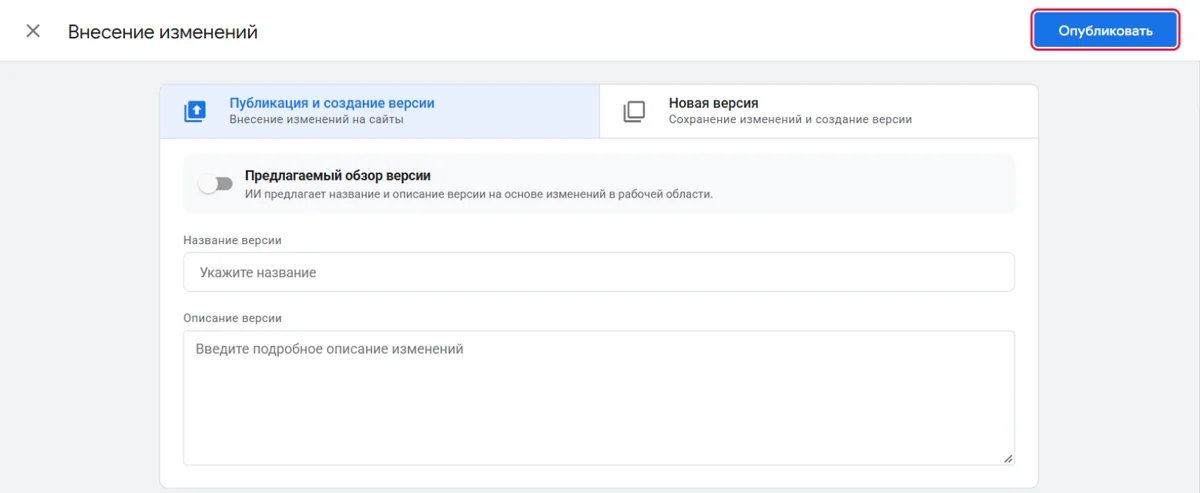
Нажмите «Отправить», затем «Опубликовать».
Установка на другой сайт
Ссылка на раздел «Установка на другой сайт»-
Скопируйте код.
HTML<script defer id="pop-script" data-key="ВАШ_КЛЮЧ_ДОМЕНА" src="https://js.poptimizer.ru/popup/script.min.js"></script> -
Вставьте его перед закрывающим тегом
</body>в общий шаблон сайта, чтобы код был на каждой странице.
Проверка установки
Ссылка на раздел «Проверка установки»Карточка «Установка на сайт» показывает, нашёл ли Поптимайзер скрипт на вашем сайте:
- Скрипт найден — скрипт с ключом домена загрузился на странице вашего сайта. Под отметкой видна дата последнего запроса скрипта.
- Скрипт не найден — скрипт с текущим ключом домена ещё ни разу не загрузился на сайте.
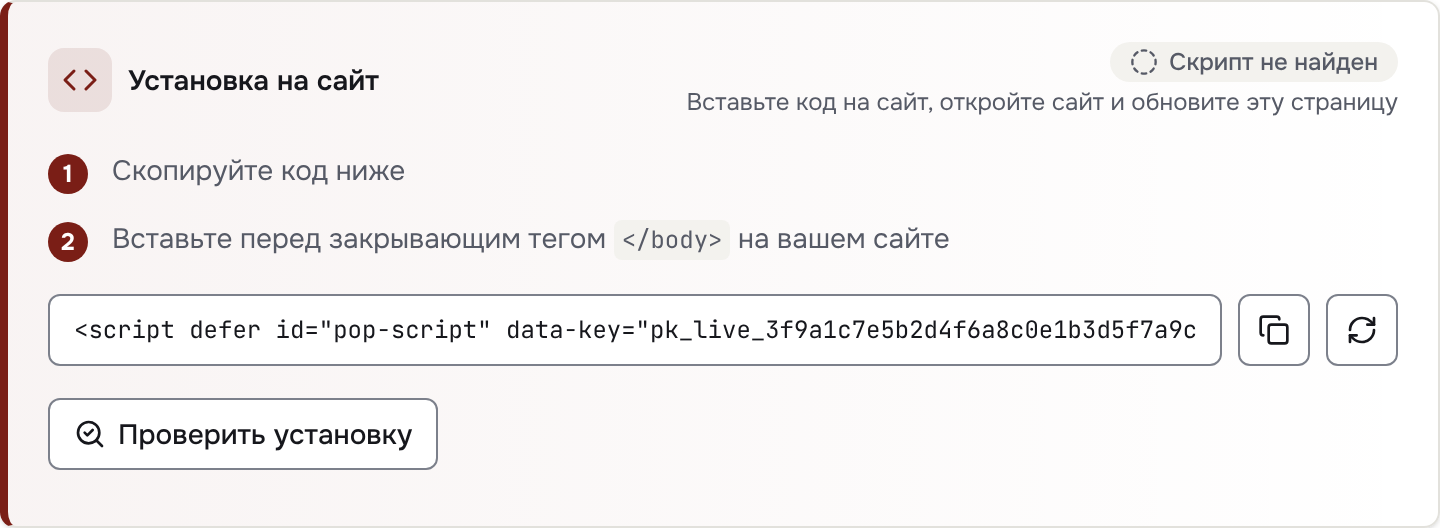
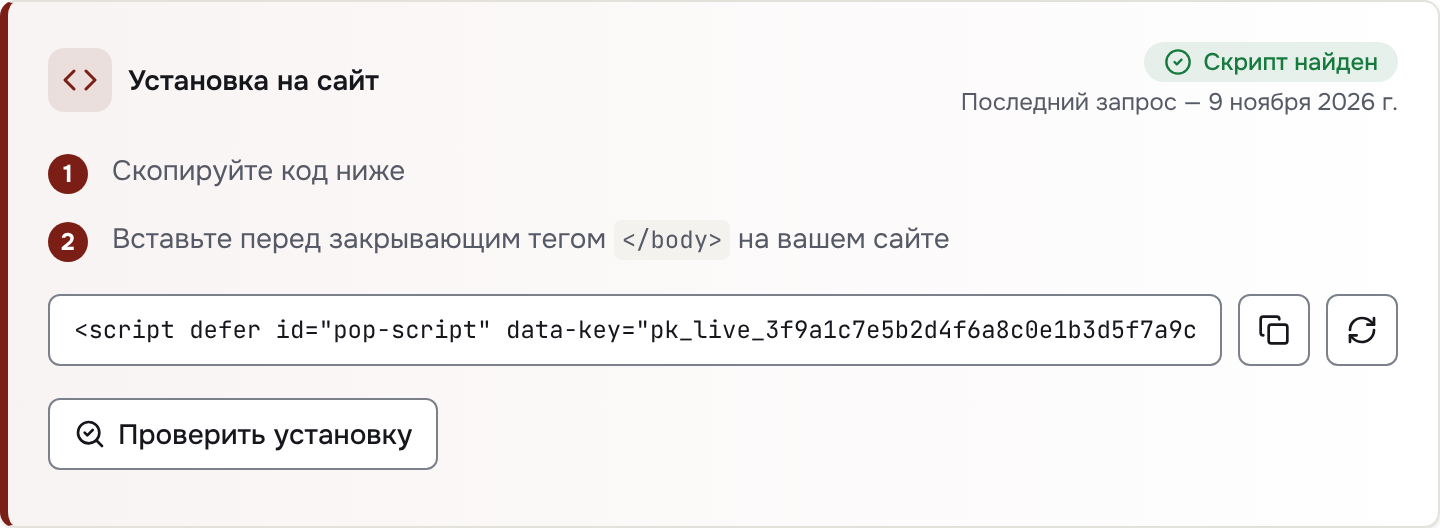
Отметка ставится, как только кто-нибудь откроет страницу сайта с кодом — например, вы сами. Чтобы увидеть её, обновите страницу кабинета. Ту же отметку показывает карточка домена на странице «Домены».
Отметку ставит только включённый домен. Ссылка «Посмотреть на сайте» отметку не ставит. После обновления ключа домена карточка снова показывает «Скрипт не найден», пока на сайте не появится код с новым ключом.
Чтобы проверить код сразу, нажмите «Проверить установку». Поптимайзер откроет главную страницу сайта и сообщит итог:
- Код стоит на главной странице — всё готово. Если отметки «Скрипт найден» ещё нет, откройте сайт и обновите страницу кабинета.
- На главной странице стоит код с другим ключом домена — так бывает после обновления ключа. Скопируйте код заново и замените им старый.
- Код не найден на главной странице — проверьте, что код вставлен по шагам вашей платформы и сайт опубликован после вставки. Если код подключён через менеджер тегов или стоит только на других страницах, проверка его не увидит. Откройте такую страницу сайта и обновите страницу кабинета: появится отметка «Скрипт найден».
- Сайт не открылся — проверьте адрес домена и попробуйте ещё раз. Проверка открывает главную страницу с
www.и без него.
Проверять установку можно до десяти раз за десять минут.
Характеристики Скрипта
Ссылка на раздел «Характеристики Скрипта»- Размер: ~150 КБ по сети (gzip). Тяжёлые модули — игры, анимации — догружаются отдельными файлами и только если используются в попапе
- Загрузка: Асинхронная, не блокирует отображение страницы
- Поддержка: Браузеры, выпущенные с 2020 года: Chrome, Edge и Яндекс Браузер версии 80 и новее, Firefox 74 и новее, Safari 13.1 и новее (на iPhone и iPad — iOS 13.4 и новее). В более старом браузере попапы не показываются, сайт работает как обычно
- Совместимость: Работает с любыми CMS и фреймворками (WordPress, Shopify, React, Vue и др.)
Как это Работает
Ссылка на раздел «Как это Работает»После загрузки скрипт:
- Запрашивает настройки попапов для вашего домена
- Определяет, какие попапы показывать на текущей странице
- Отображает попапы в соответствии с заданными триггерами
- Собирает анонимную статистику показов
Все это происходит незаметно для посетителя и не влияет на скорость загрузки сайта.
Безопасность
Ссылка на раздел «Безопасность»Мы серьезно относимся к безопасности вашего сайта:
- Изоляция кода: Скрипт работает в изолированном контексте и не конфликтует с кодом вашего сайта
- Защита данных: Передача данных происходит по защищенному HTTPS протоколу
- Без сторонних библиотек: Скрипт не тянет чужие зависимости; шрифты Google Fonts подгружаются только если выбраны в дизайне попапа
- Проверенный код: Регулярный аудит безопасности и обновления
Совместимость со Стилями
Ссылка на раздел «Совместимость со Стилями»Скрипт создает изолированное пространство для попапов:
- Собственное оформление: Каждый попап рисуется в изолированной области страницы, поэтому его оформление не влияет на ваш сайт
- Без конфликтов: Стили вашего сайта не переопределяют оформление попапа
- Поверх всех элементов: Попапы отображаются поверх всего содержимого страницы
Если вы используете сильно кастомизированные стили или CSS-in-JS решения, попапы все равно будут отображаться корректно.
Single Page Applications (SPA)
Ссылка на раздел «Single Page Applications (SPA)»Скрипт автоматически определяет изменения маршрутов в SPA:
- Работает с React Router, Vue Router, Next.js
- Автоматически проверяет условия показа при переходе между страницами
- Очищает старые попапы при навигации
Никакой дополнительной настройки не требуется.
Производительность
Ссылка на раздел «Производительность»Мы оптимизировали скрипт для минимального влияния на производительность:
- Легкий вес: ~150 КБ по сети — как одно среднее изображение
- Быстрая загрузка: ~100-200 мс до полной готовности
- Ленивый рендеринг: Попапы создаются только при необходимости
- Быстрые условия показа: Проверка страниц происходит мгновенно
Скрипт не замедлит ваш сайт и не повлияет на показатели Core Web Vitals.
Отладка
Ссылка на раздел «Отладка»Для проверки работы скрипта откройте консоль браузера (F12):
// Проверить загрузку скрипта
console.log(window.Poptimizer);

// Просмотреть текущий контекст
console.log(window.Poptimizer.getContext());

// Очистить историю показов (для тестирования)
Object.keys(localStorage)
  .filter(k => k.startsWith("poptimizer_"))
  .forEach(k => localStorage.removeItem(k));
Удаление
Ссылка на раздел «Удаление»Если вы решите отключить попапы, просто удалите строку со скриптом из вашего сайта.
Возникли вопросы? Напишите в поддержку: support@poptimizer.ru. Совет других пользователей можно получить в сообществе в Telegram.