Мобильная версия попапа
Попап всегда один. Нет «десктопной» и «мобильной» копий, которые нужно поддерживать по отдельности: вы собираете попап один раз, а для телефона точечно меняете отдельные свойства — например, уменьшаете отступы или разворачиваете картинку в квадрат. Всё, что вы не тронули, мобильная версия наследует автоматически.
Мобильной считается ширина экрана до 640 пикселей включительно. Планшет и всё, что шире, показывают обычную (десктопную) версию.
Как переключиться на мобильный вид
Ссылка на раздел «Как переключиться на мобильный вид»В верхней части холста есть переключатель вида: «Мобильный», «Планшет», «Десктоп». Выберите «Мобильный» — холст сузится до ширины смартфона, и попап покажет ровно то, что увидит посетитель с телефона.
Пока включён мобильный вид, первым в панели настроек идёт раздел «Только для мобильного»: в нём собраны настройки, которые меняются только на телефоне. Каждая помечена значком телефона и подписью «Только мобильный». Остальные разделы общие для всех устройств.
Важно:
Планшет в переключателе — это предпросмотр, а не третья версия попапа. Мобильные значения на планшете не применяются: он показывает десктопный вариант в узком окне. Исключение — ширина попапа: у неё есть отдельные значения для мобильного и для планшета.
Что можно менять отдельно для мобильных
Ссылка на раздел «Что можно менять отдельно для мобильных»Плюс к этому у любого элемента есть видимость по устройствам — строка «Где показывать» вверху панели настроек. Три иконки: на всех устройствах, только на десктопе, только на телефоне. Это самый сильный инструмент адаптации: элемент можно целиком скрыть на телефоне или, наоборот, показать только на телефоне.
Отдельно у контейнера есть настройка «На мобильном» (горизонтальный ряд разворачивается в колонку), а у сетки — «Колонки на мобильном».
Что общее для всех устройств
Ссылка на раздел «Что общее для всех устройств»Всё остальное. Самое частое недоразумение — текст: сам текст, заголовки, жирность, цвет и шрифт общие. Если в мобильном виде поменять «Заголовок 1» на «Заголовок 2», изменится и десктопная версия.
Так же общими остаются цвета, фон, рамки, скругления, анимации, ссылки и действия кнопок, настройки форм.
Совет:
Нужен другой текст на телефоне? Не пытайтесь переписать существующий — сделайте два текстовых блока и покажите каждый на своём устройстве (см. рецепт «Короткий текст для телефона» ниже).
Как это выглядит в панели
Ссылка на раздел «Как это выглядит в панели»Когда включён мобильный вид:
- Раздел «Только для мобильного» — открыт первым, в нём все настройки блока, которые меняются только на телефоне.
- «Только мобильный» — поле, которое можно изменить отдельно для телефона. Правка здесь не затронет десктоп.
- «Изменено на мобильном» — у свойства уже задано мобильное значение. Этот значок виден и на десктопном виде, чтобы о правке не забыть.
- «Как на десктопе» — вернуть свойству десктопное значение.
- «Сбросить все мобильные настройки» — снять сразу все мобильные значения элемента. Видимость по устройствам при этом сохраняется.
Рецепты
Ссылка на раздел «Рецепты»Скрыть подзаголовок на телефоне
Ссылка на раздел «Скрыть подзаголовок на телефоне»Длинный подзаголовок хорошо смотрится на широком экране и съедает половину телефона.
- Выделите подзаголовок.
- В строке «Где показывать» вверху панели выберите иконку монитора — «Показывать только на десктопе».
- Переключитесь на мобильный вид и убедитесь, что элемент исчез.
Элемент никуда не удаляется: на десктопе он остаётся, а найти и вернуть его можно в панели «Структура».

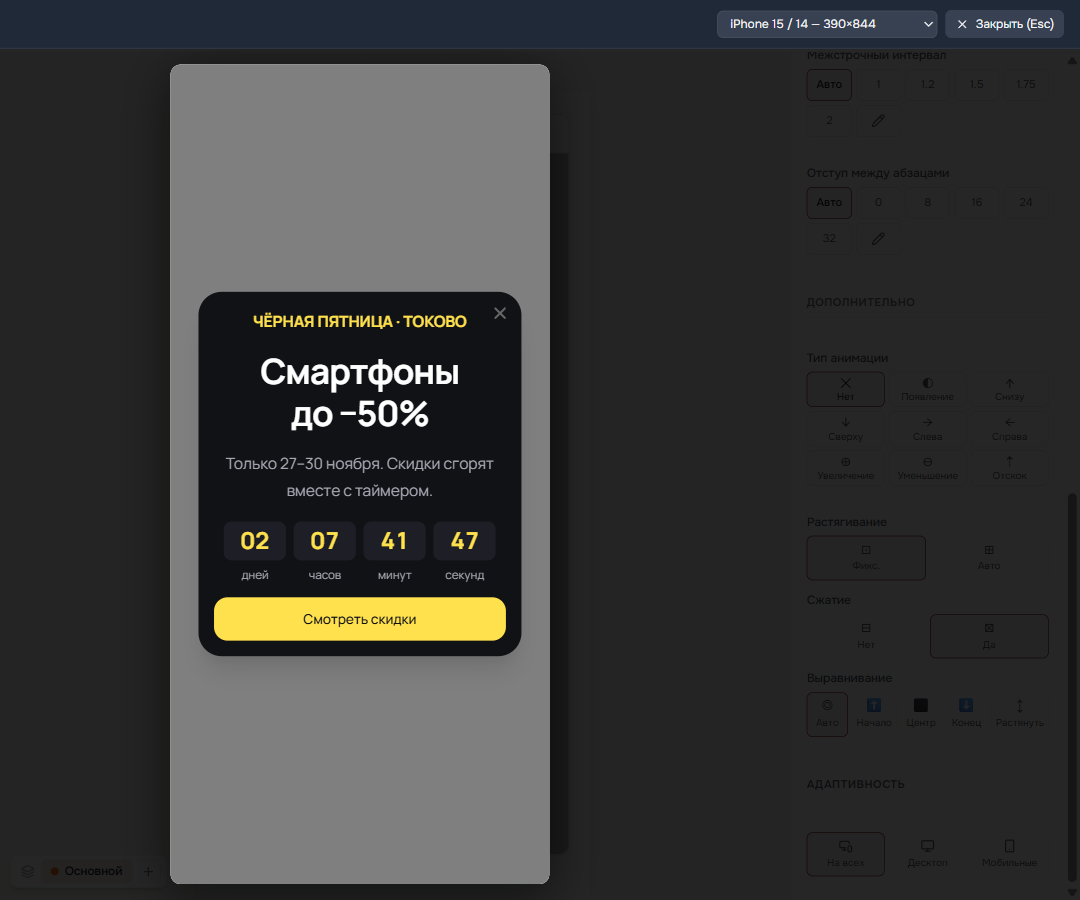
Так же скрывается любой блок. На ролике в мобильном виде скрыт таймер:
Короткий текст для телефона
Ссылка на раздел «Короткий текст для телефона»Тот случай, когда на телефоне нужна не та же фраза, а другая — короче.
- Соберите два текстовых блока: длинный и короткий.
- Длинному в строке «Где показывать» выберите «только на десктопе», короткому — «только на телефоне».
- Проверьте оба вида переключателем.
Так у каждой версии свой текст, и правка одного не задевает другой.
Убрать «воздух» на телефоне
Ссылка на раздел «Убрать «воздух» на телефоне»Отступы, которые выглядят просторно на десктопе, на телефоне забирают ширину.
- Мобильный вид → выделите контейнер.
- «Отступы внутри» → выберите значение поменьше (например, 8–16).
- «Расстояние между элементами» → уменьшите так же.
- Вернитесь на десктоп и убедитесь, что там значения прежние.
Картинка во весь экран и другой кадр
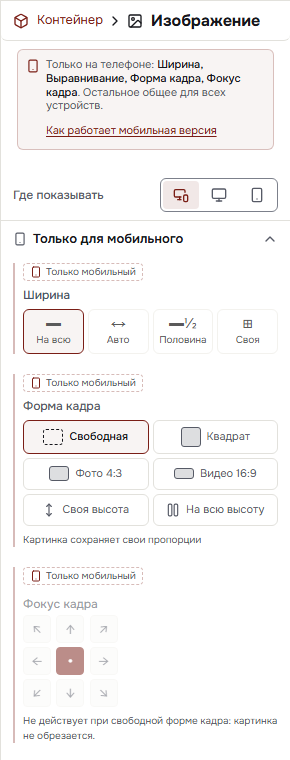
Ссылка на раздел «Картинка во весь экран и другой кадр»- Мобильный вид → выделите изображение.
- «Ширина» → «На всю».
- «Форма кадра» → например, квадрат: широкая панорама на телефоне превращается в узкую полоску, а квадрат читается.
- «Фокус кадра» → сдвиньте на главное: лицо, товар, надпись.
Фокус сдвигает картинку, только когда кадр её обрезает. Если картинка целиком помещается в кадр, например квадратная в квадратном, фокус ничего не меняет. На ролике фокус выбирают в широком кадре, а потом кадр меняют на квадрат.
Колесо поменьше на телефоне
Ссылка на раздел «Колесо поменьше на телефоне»Игра сама уменьшается, если не помещается в ширину попапа на телефоне: колесо и скретч-карта сохраняют пропорции и не вылезают за край. Если на телефоне нужен заметно меньший размер, задайте его отдельно.
- Мобильный вид → выделите колесо фортуны или скретч-карту.
- «Размер колеса» или «Размер карточки» → например, S.
- Вернитесь на десктоп и убедитесь, что там размер прежний.
Кнопка, в которую попадает палец
Ссылка на раздел «Кнопка, в которую попадает палец»Мобильный вид → выделите кнопку → «Размер шрифта» поменьше, если подпись переносится на две строки. Чтобы кнопка занимала всю ширину, включите у неё переключатель «На всю ширину». Эта настройка общая для всех устройств.
Проверка перед публикацией
Ссылка на раздел «Проверка перед публикацией»Кнопка «Просмотр попапа» (значок глаза) открывает попап так, как его увидит посетитель, и там же есть выбор устройства: «По размеру окна», конкретные телефоны, планшеты и десктопные разрешения. Выберите телефон — попап отрисуется в настоящей рамке устройства, со всеми мобильными значениями и скрытыми элементами.