Как написать промпт для AI-ассистента
AI-ассистент собирает попап по описанию. Чем точнее описание, тем меньше правок после. Ниже — приёмы, которые мы проверили на всей библиотеке промптов: каждый промпт из библиотеки прогнан через AI-ассистента, превью в библиотеке — снимок настоящего результата.
Если не хотите писать с нуля — откройте библиотеку: кнопка с книгой рядом с полем «Опишите попап…». Выберите промпт, заполните параметры и нажмите «Начать». Промпты библиотеки написаны по правилам из этой статьи, их удобно брать за образец.
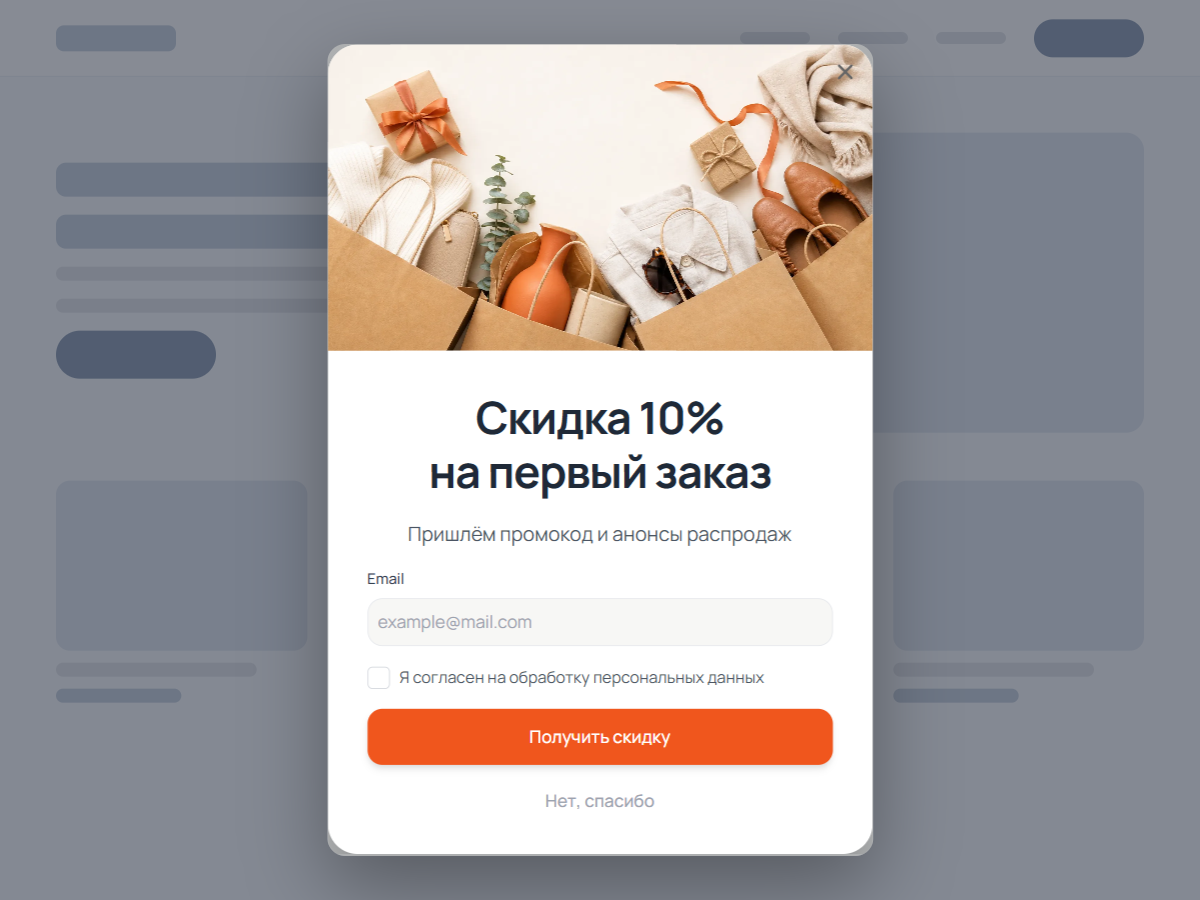
Начните с вида и места
Ссылка на раздел «Начните с вида и места»Первая фраза говорит, что это за попап и где он стоит:
- «Создай модальное окно по центру страницы…»
- «Создай компактный попап в правом нижнем углу страницы, без затемнения, шириной около 380 пикселей…»
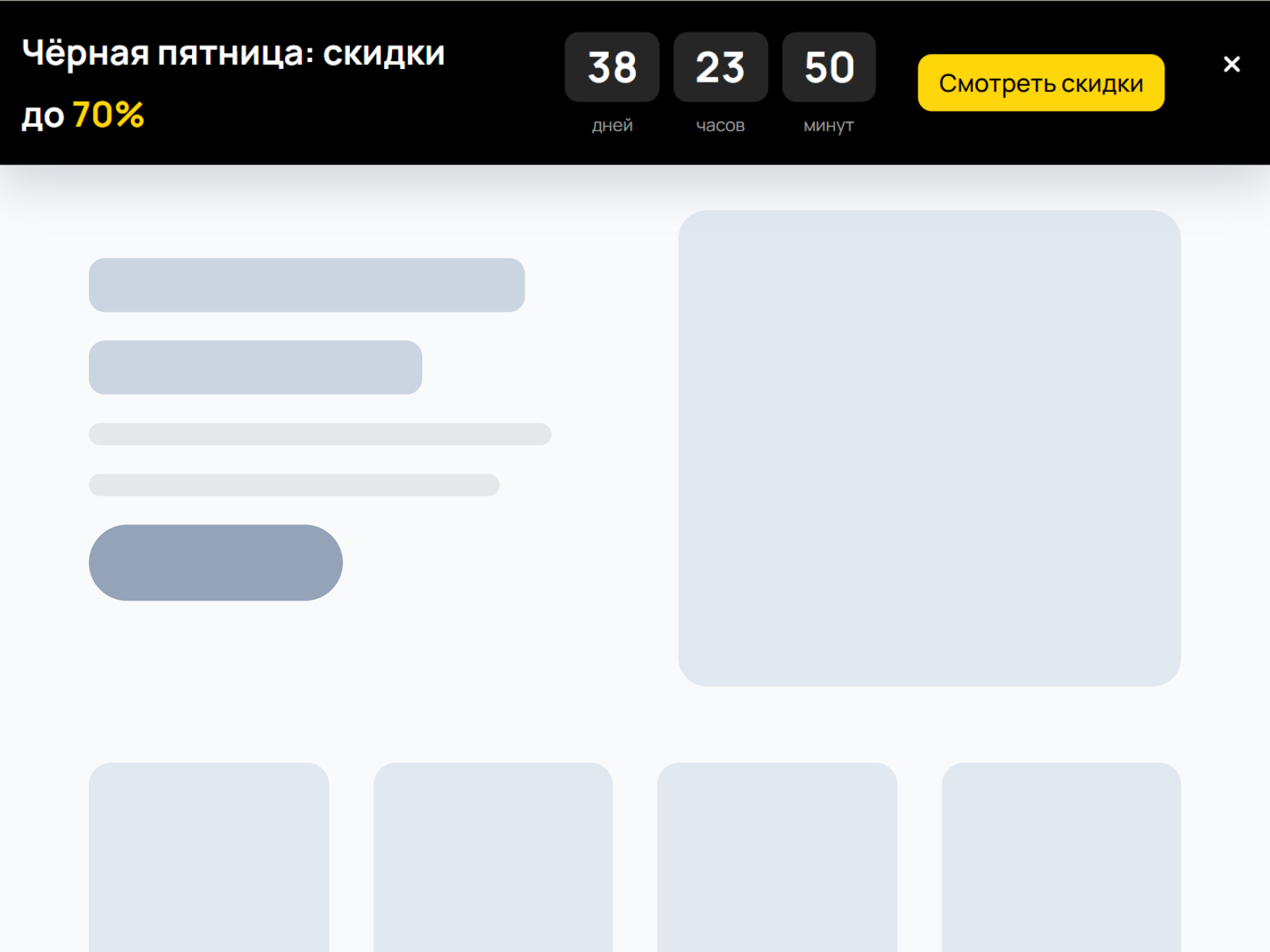
- «Создай баннер — полосу сверху страницы во всю ширину экрана…»
- «Создай попап из двух экранов: тизер и основной экран…»
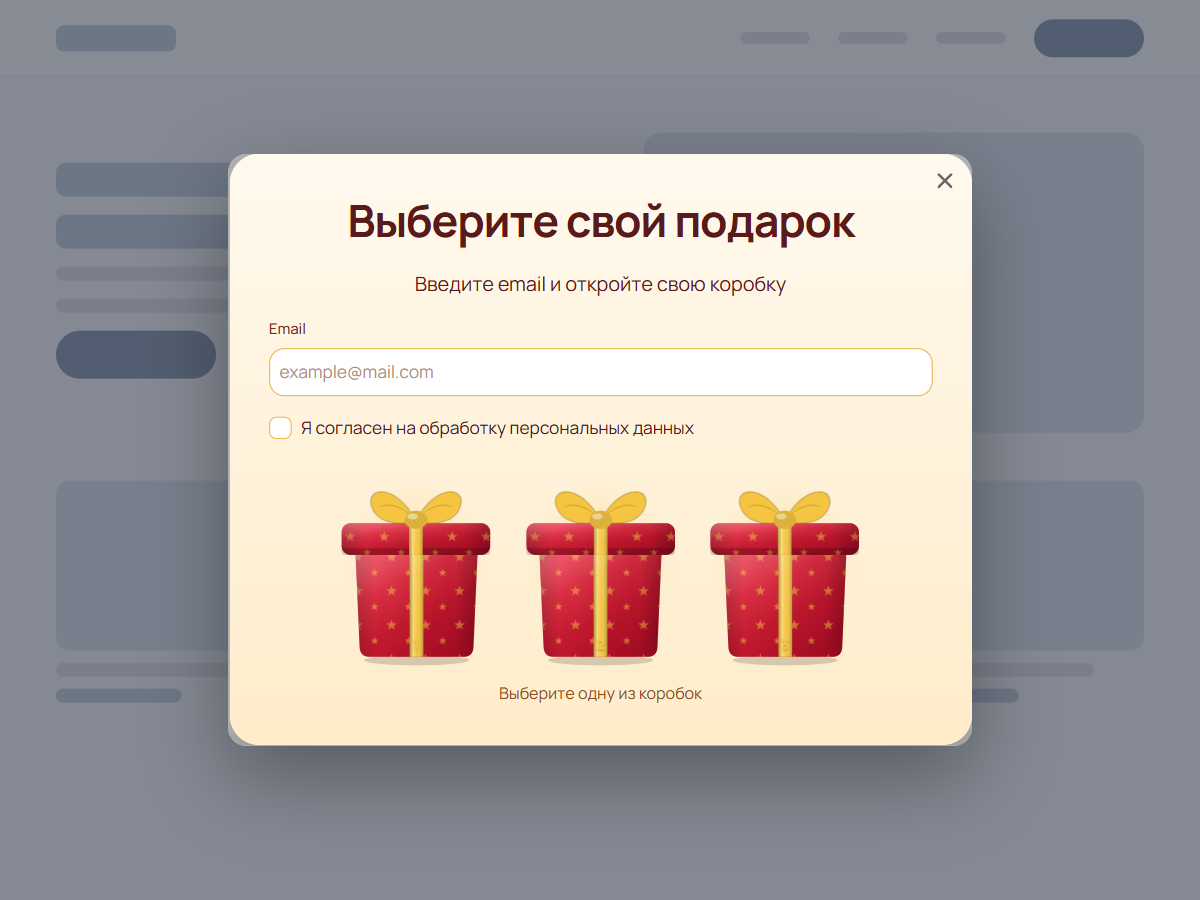
Ширину в пикселях называйте, когда она важна: у игр с тремя коробками в ряд или у колеса фортуны с формой сбоку.
Перечислите блоки сверху вниз
Ссылка на раздел «Перечислите блоки сверху вниз»Нумерованный список — самый надёжный способ получить нужный порядок:
Порядок сверху вниз:
- Заголовок «Ваша корзина ждёт вас».
- Одна строка: завершите заказ сейчас — и получите скидку 5%.
- Промокод CART5 блоком с кнопкой копирования.
- Таймер обратного отсчёта на 15 минут.
- Кнопка «Вернуться к заказу» — закрывает попап.
Текст в кавычках «…» AI переносит дословно. Текст без кавычек он переписывает своими словами и сокращает: «Одна строка: …» в попапе займёт одну строку.
Картинка
Ссылка на раздел «Картинка»Скажите, где должна стоять картинка: «сверху», «под заголовком», «перед кнопкой». AI поставит сгенерированную картинку на это место. Если место не названо, картинка встанет в конец попапа.
Сверху поставь картинку: сгенерируй фото подарочной коробки на светлом фоне.
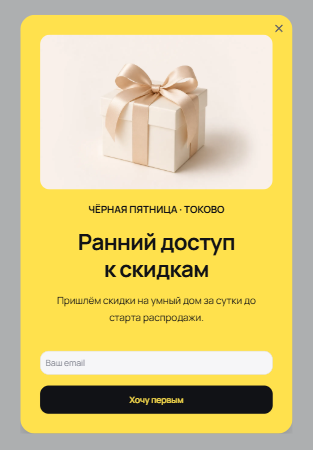
Опишите сюжет, свет и цвет картинки. Надписей на картинке AI не делает: на сгенерированных картинках текст получается с ошибками, поэтому весь текст остаётся в попапе. Генерация картинки расходует AI-кредиты.
Форма и согласие
Ссылка на раздел «Форма и согласие»Назовите поля и отметьте обязательные. Если попап собирает телефон или email, попросите галочку согласия — этого требует закон о персональных данных:
Поля «Имя» и «Телефон» (обязательные). Под полями — галочка «Я согласен на обработку персональных данных». Кнопка «Записаться» — отправляет форму.
Сам AI галочку не добавляет: согласие вы могли взять раньше, например вместе с email. Галочку, о которой вы попросили, AI делает обязательной — без неё форма не отправится.
Экран успеха
Ссылка на раздел «Экран успеха»Описывайте экран успеха отдельно: что на нём и что делает кнопка.
Экран успеха: заголовок «Ваш промокод», промокод WELCOME10 блоком с кнопкой копирования, кнопка «Перейти к покупкам», которая закрывает попап.
Обещайте только то, что выполнит попап
Ссылка на раздел «Обещайте только то, что выполнит попап»Попап показывает текст, а письма отправляет ваш сервис рассылок через интеграцию. Если интеграции нет, не пишите в своих текстах «отправим на почту». Для лид-магнита надёжнее дать файл сразу:
Экран успеха: «Готово! Чек-лист ваш», кнопка «Скачать чек-лист», которая открывает ссылку https://example.com/checklist.pdf в новой вкладке.
Кнопка отказа
Ссылка на раздел «Кнопка отказа»Вежливый отказ снижает раздражение. Сам AI кнопку отказа не добавляет — попросите её:
Под основной кнопкой — кнопка «Нет, спасибо», которая закрывает попап.
AI сделает её неприметной, чтобы она не спорила с основной кнопкой.
- Называйте призы коротко: «Скидка 5%», «Доставка 0 ₽», «Подарок». Колесо показывает подпись целиком, но длинная подпись переходит на вторую и третью строку и становится мельче. Чем больше секторов, тем короче должна быть подпись.
- Каждому призу AI придумает промокод. Перед запуском замените промокоды на настоящие.
- Укажите условие игры: «Крутить можно только после ввода email и галочки».
- Укажите, что будет после выигрыша: «форма отправляется вместе с призом и открывается экран успеха».
Таймер и даты
Ссылка на раздел «Таймер и даты»AI знает сегодняшнюю дату. Для таймера есть два варианта:
- Отсчёт для каждого посетителя: «Таймер обратного отсчёта на 15 минут». У каждого посетителя свои 15 минут.
- Общий конец акции: «Таймер до конца акции через 3 дня» или «Таймер до 29 ноября, 23:59». AI считает время по часовому поясу организации.
Цвет и настроение
Ссылка на раздел «Цвет и настроение»Опишите настроение одной фразой и назовите цвета:
- «Дизайн премиальный: тёмный фон, золотые акценты».
- «Дизайн в цветах Telegram: голубой #229ED9 и белый, скругления 16».
- «Дизайн спокойный и уверенный, без давления: белый фон, тёмный текст, один акцентный цвет».
Чтобы выделить слово или число, назовите его и цвет:
«Чёрная пятница: скидки до 70%», «70%» выдели жёлтым #FFD60A.
Правила показа — отдельно
Ссылка на раздел «Правила показа — отдельно»Когда и кому показывать попап, задайте в разделе «Правила» редактора. В промпте опишите ситуацию, чтобы текст подходил к моменту: «Его видит посетитель, который собирается уйти с сайта». В описании каждого промпта библиотеки указан подходящий триггер.
Поля промпта
Ссылка на раздел «Поля промпта»Если пишете свой шаблон для команды, выносите в поля только то, что меняется
от кампании к кампании: размер скидки, промокод, дату, ссылку. Значение в
поле подставляется в текст как есть. Поэтому ставьте его туда, где падеж не
важен: на процедуру «{procedura}» вместо на {procedura}.