Интеграции
Когда посетитель заполняет форму в вашем попапе, зачастую данные нужно куда-то отправить: в CRM для обработки, в Telegram для мгновенного уведомления, в Google Sheets для учёта. Интеграции — это мост между вашим попапом и внешними сервисами.
Зачем нужны интеграции
Ссылка на раздел «Зачем нужны интеграции»Без интеграций данные из форм никуда не уходят. С интеграциями вы можете:
- Получать уведомления — мгновенно узнавать о новых заявках в Telegram или Max
- Сохранять в CRM — автоматически создавать сделки в amoCRM, Битрикс24, SberCRM
- Автоматизировать — запускать цепочки в Zapier, Make, n8n
- Собирать базу — добавлять контакты в Google Sheets, Notion, Airtable
Доступные интеграции
Ссылка на раздел «Доступные интеграции»MAX & Telegram
Ссылка на раздел «MAX & Telegram»Мгновенные уведомления в личные сообщения или групповой чат. Доступны на всех тарифах.
Подходит для:
- Быстрой реакции на заявки
- Уведомления команды продаж
- Малого бизнеса без CRM
Подробнее о настройке Telegram → Подробнее о настройке MAX →
Webhook (универсальная)
Ссылка на раздел «Webhook (универсальная)»Отправка данных на любой URL. Работает с любыми сервисами, которые умеют принимать HTTP-запросы. Доступна на тарифах Pro и Business.
Подходит для:
- Интеграции с CRM (amoCRM, Битрикс24, SberCRM)
- Сервисов автоматизации (Zapier, Make, n8n)
- Собственных серверов и API
Подробнее о настройке Webhook →
Заявки приходят письмом на адреса вашей команды — без ботов и внешних сервисов. Доступна на тарифах Pro и Business.
Подходит для:
- Тех, кто работает в почте
- Дублирования заявок «на всякий случай»
Как это работает
Ссылка на раздел «Как это работает»Посетитель
Заходит на сайт
Попап
Заполняет форму
Поптимайзер
Обработка данных
- Посетитель заполняет форму в попапе
- Данные отправляются на серверы Поптимайзер
- Поптимайзер передаёт данные во все подключённые интеграции
- Вы получаете уведомление / заявку создаётся в CRM / и т.д.
Важно: Данные передаются мгновенно. Между отправкой формы и уведомлением в Telegram проходит 1-2 секунды.
Как добавить интеграцию
Ссылка на раздел «Как добавить интеграцию»- Откройте попап в редакторе
- Нажмите кнопку «Сбор данных» в левой панели
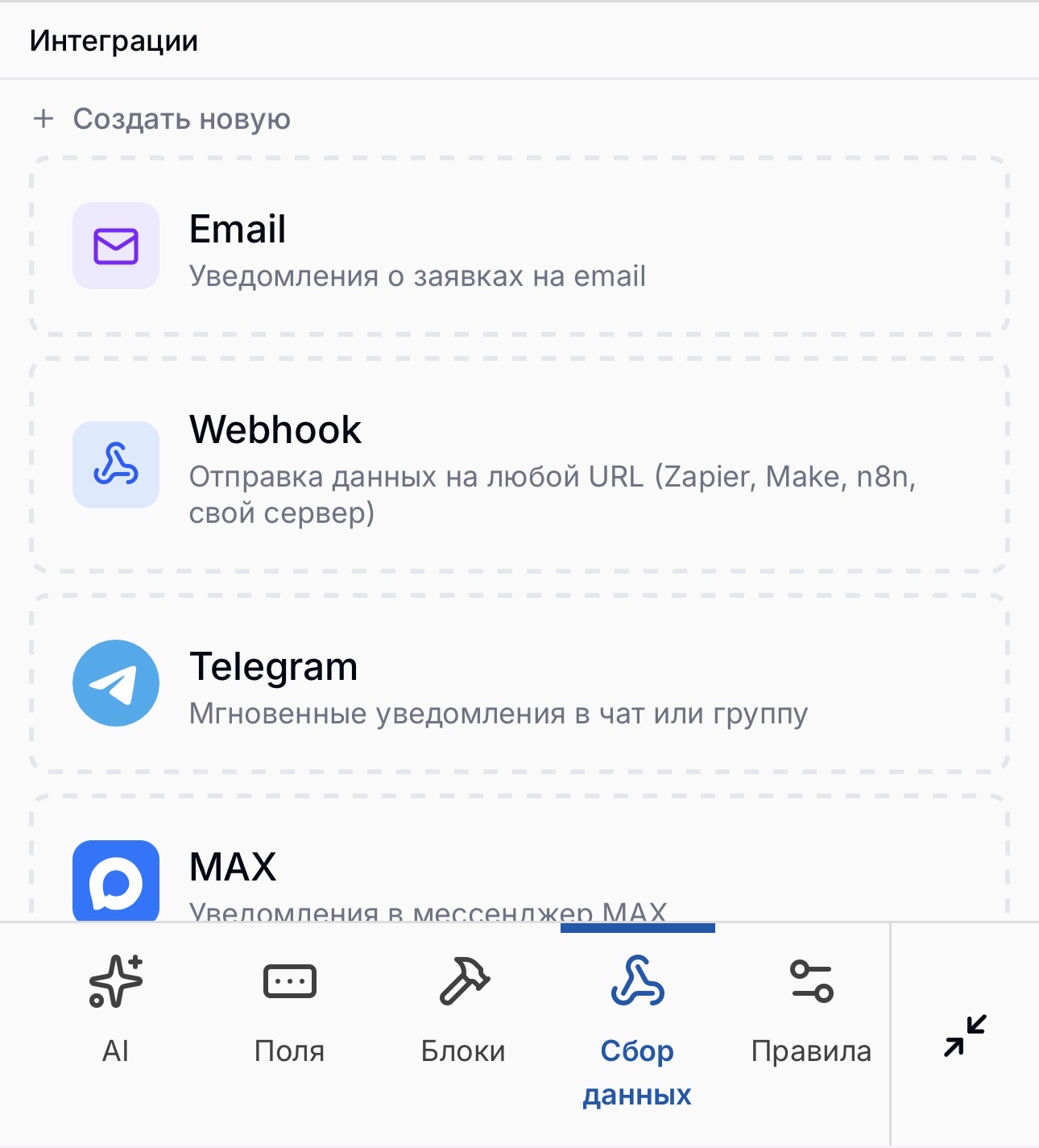 Скриншот: панель редактора Puck с кнопкой «Сбор данных»
 Добавить интеграцию
- Выберите тип (Webhook, Email, MAX или Telegram)
- Заполните настройки
- Нажмите «Создать»
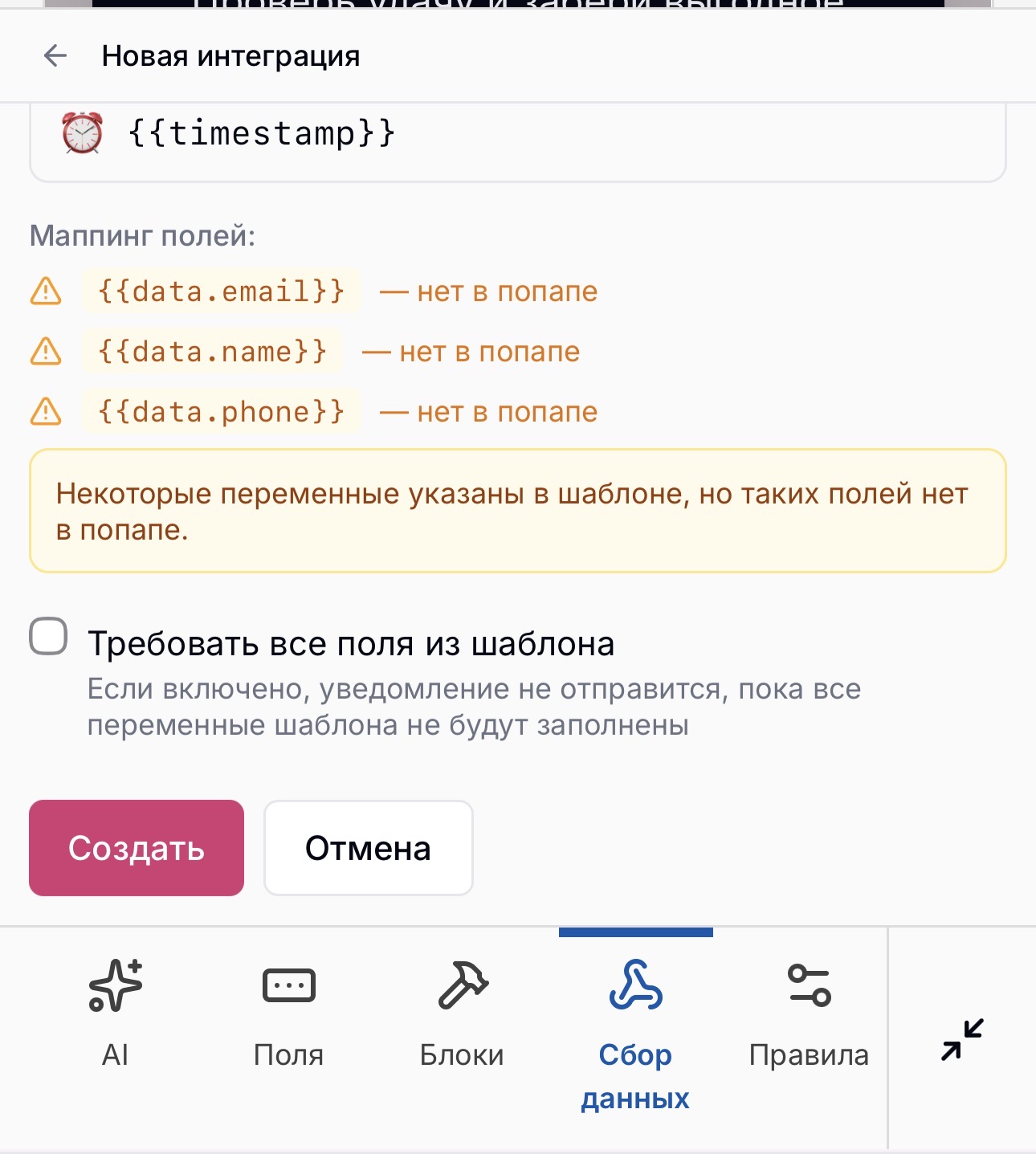 Скриншот: Заполнение полей при создании новой интеграции
Тестирование
Ссылка на раздел «Тестирование»После настройки интеграции обязательно протестируйте её:
- Нажмите кнопку «Тест» на карточке интеграции(значок Play)
- Проверьте, что данные дошли (в Telegram придёт тестовое сообщение, в CRM создастся тестовая заявка)
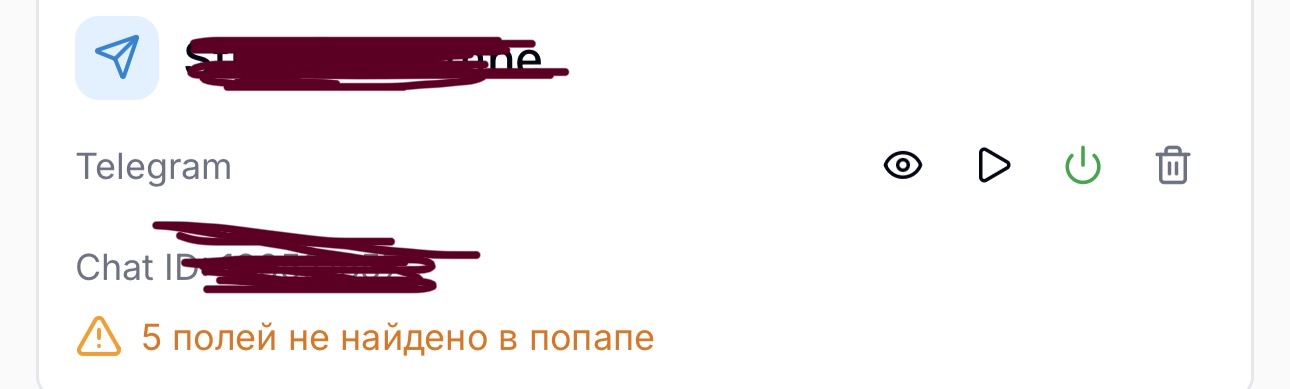 Скриншот: Карточка привязанной интеграции с кнопкой «Тест» и индикатором статуса
Если что-то не работает — проверьте настройки или обратитесь в поддержку.
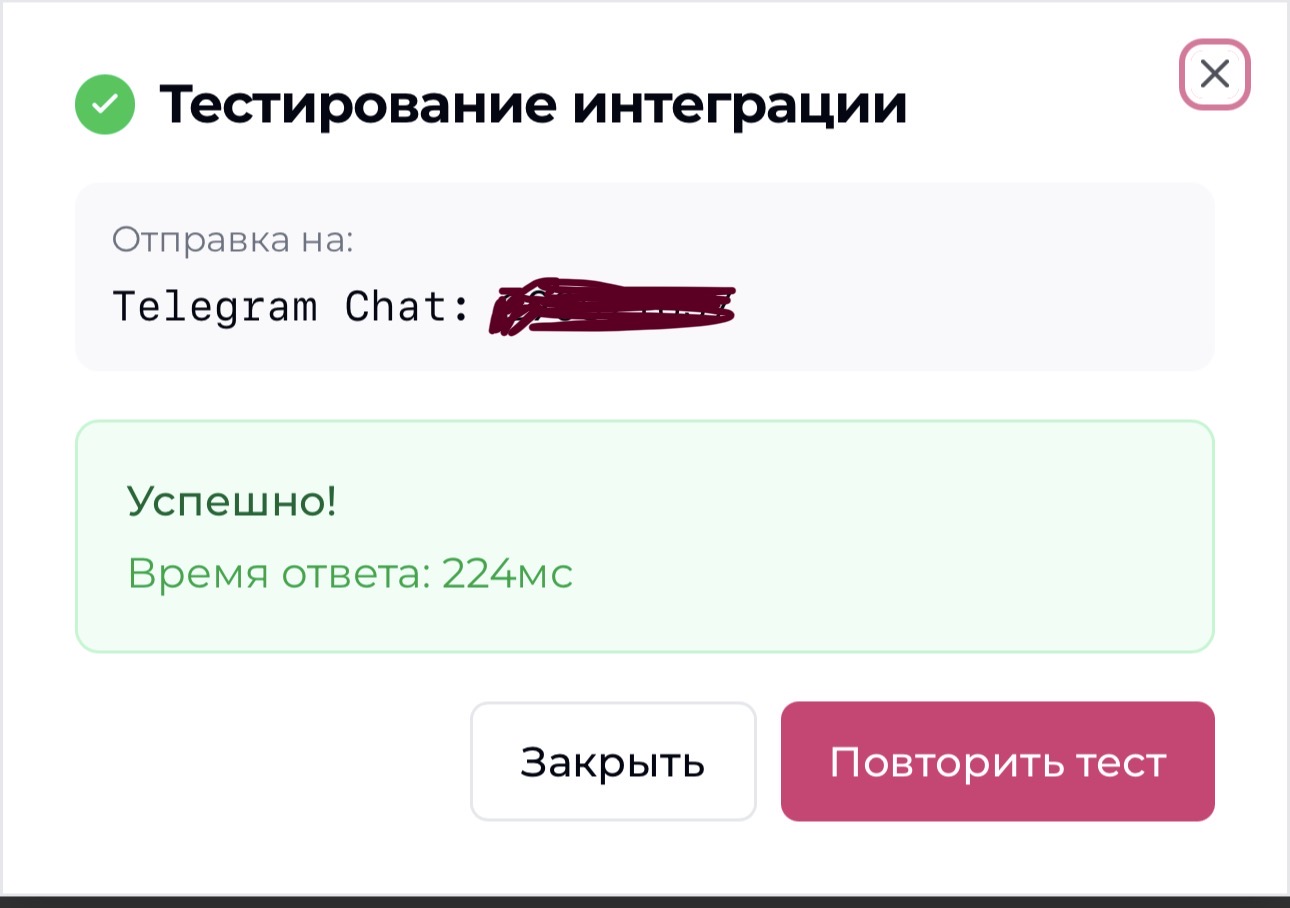
Скриншот: Результаты тестирования интеграции
Несколько интеграций
Ссылка на раздел «Несколько интеграций»К одному попапу можно подключить несколько интеграций. Например:
- Telegram — для мгновенного уведомления менеджера
- Webhook → amoCRM — для создания сделки
- Webhook → Google Sheets — для резервной копии всех заявок
Данные отправятся во все интеграции одновременно.
Переиспользование
Ссылка на раздел «Переиспользование»Одну интеграцию можно привязать к нескольким попапам. Это удобно, когда:
- У вас один Telegram-чат для всех заявок
- Все лиды должны попадать в одну CRM
- Вы не хотите настраивать одно и то же несколько раз
При создании интеграции она сохраняется в вашем аккаунте. Потом её можно выбрать из списка при настройке другого попапа.
Безопасность
Ссылка на раздел «Безопасность»Мы серьёзно относимся к безопасности ваших данных:
- Шифрование токенов — все ключи и пароли хранятся в зашифрованном виде (AES-256)
- Передача через HTTPS — данные защищены при передаче
- Изоляция — токены интеграций недоступны из браузера посетителя
- Логирование — вы можете отследить каждую отправку данных
Не нашли нужную интеграцию?
Ссылка на раздел «Не нашли нужную интеграцию?»Мы постоянно добавляем новые интеграции — а пока почти любой сервис (amoCRM, Битрикс24, Google Sheets, Zapier, Make) можно подключить через Webhook.
Нужна интеграция с конкретным сервисом? Напишите нам на support@poptimizer.ru — мы поможем настроить интеграцию через Webhook или добавим нативную поддержку вашего сервиса в приоритетном порядке.
Следующие шаги:
- Настройка Telegram — получайте заявки в мессенджер
- Настройка Webhook — интеграция с любыми сервисами