Как устроен редактор
Шапка, левая колонка, холст и панель настроек: что где находится в редакторе попапа.
В редакторе вы собираете попап: добавляете блоки, настраиваете их вид и поведение, проверяете результат на разных экранах и публикуете. Экран редактора состоит из четырёх частей.
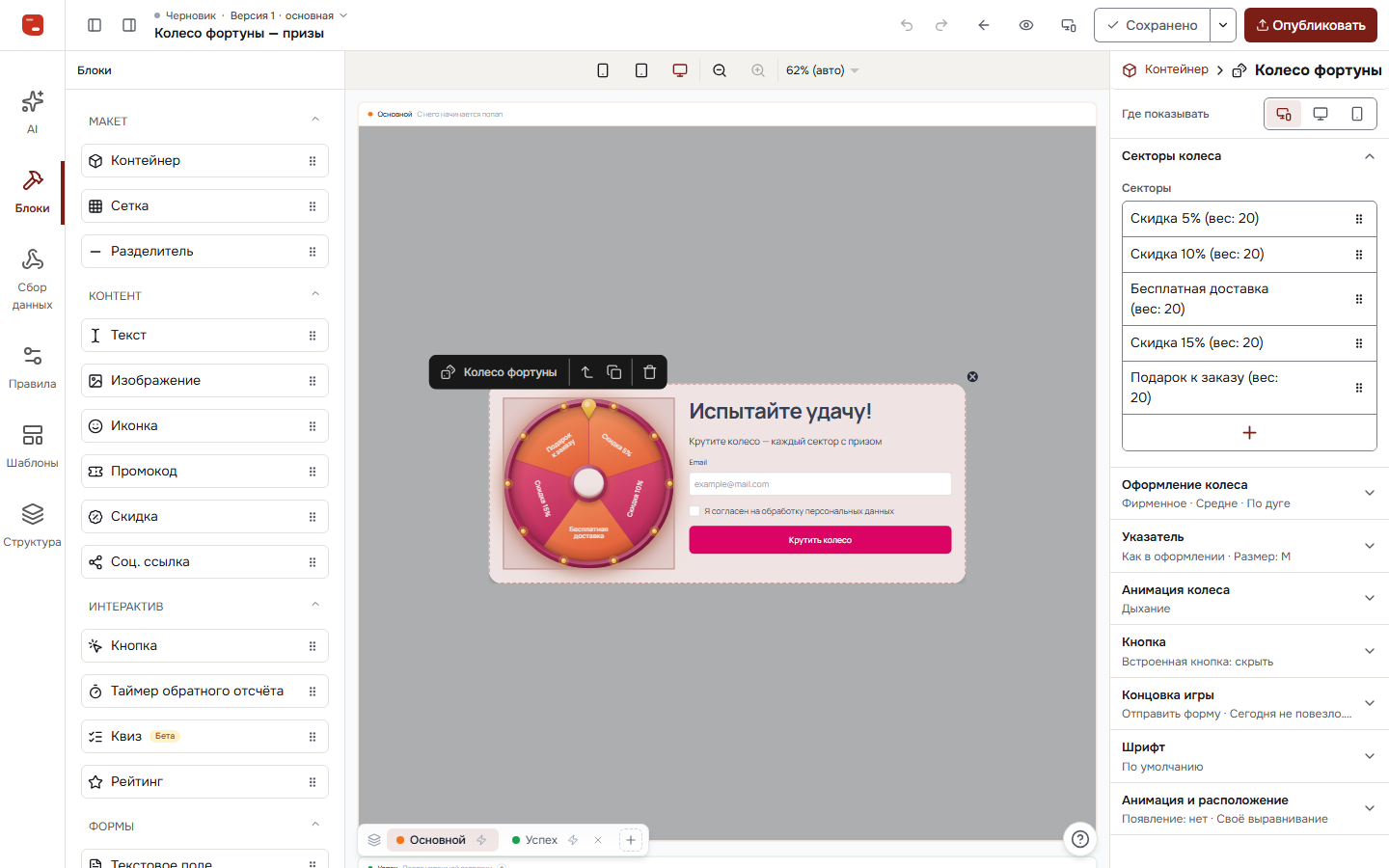
Слева в шапке — название попапа, его статус (черновик или опубликован) и версия. Нажмите на версию, чтобы открыть список версий попапа.
Справа собраны действия:
- «Отменить» и «Повторить» — шаг назад и вперёд по правкам.
- «К попапам домена» — вернуться к списку попапов.
- «Просмотр попапа» — открыть попап так, как его увидит посетитель.
- «Посмотреть на сайте» — показать попап на вашем сайте по ссылке предпросмотра, даже если он ещё не опубликован. Кнопка есть, если эта возможность входит в ваш тариф.
- Кнопка сохранения — пишет «Сохранено», когда несохранённых правок нет. Если правки есть, нажмите её, чтобы сохранить. Стрелка рядом открывает другие действия с сохранением.
- «Опубликовать» — включить попап на сайте.
Совет:
Две кнопки слева от названия прячут и возвращают левую колонку и панель настроек. На небольшом экране так проще работать с холстом.
Левая колонка
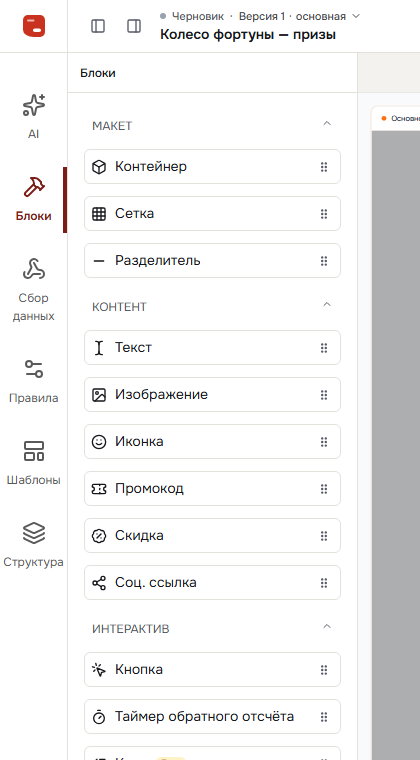
Ссылка на раздел «Левая колонка»Иконки в левой колонке открывают разные панели:
- AI — AI-ассистент: опишите словами, что поменять, и он соберёт или поправит попап.
- Блоки — всё, из чего собирают попап: текст, изображение, кнопка, поля формы, таймер, игры, квиз, контейнер и сетка. Перетащите блок на холст.
- Сбор данных — интеграции: куда отправлять заявки из этого попапа.
- Правила — правила показа: когда, кому и на каких страницах показывать попап.
- Шаблоны — готовые попапы, с которых удобно начать.
- Структура — дерево блоков попапа. Помогает найти блок внутри контейнера или блок, скрытый на текущем размере экрана.
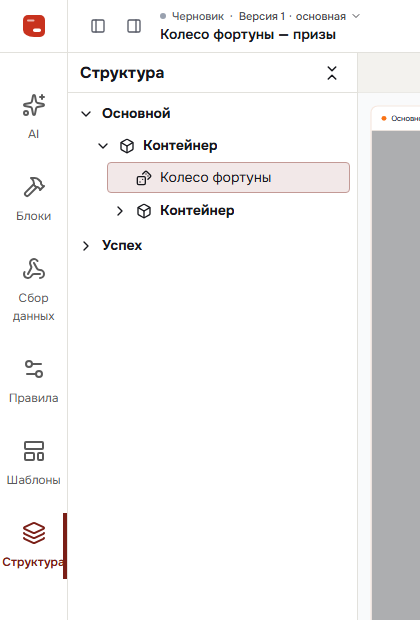
Холст показывает попап. Нажмите на блок, чтобы выделить его: над блоком появится плашка с названием и действиями — «На уровень выше» (выделить контейнер или экран, в котором лежит блок), скопировать блок или удалить его. Блок можно перетащить на новое место прямо на холсте.
Над холстом — переключатель размера экрана: «Мобильный», «Планшет» и «Десктоп», а также масштаб. На мобильном размере можно поменять отдельные настройки только для телефона, подробнее — в статье «Мобильная версия попапа».
Под холстом — переключатель экранов: «Основной», «Успех» и другие экраны попапа. Подробнее — в статье «Попап из нескольких экранов».
Панель настроек
Ссылка на раздел «Панель настроек»Справа — панель настроек. Она показывает настройки того, что выделено:
- блок — настройки блока: текст, оформление, анимация и другие;
- заголовок экрана над холстом — настройки экрана: размер попапа, положение на странице, кнопка закрытия;
- ничего не выделено — настройки попапа: название, тема и шрифт.
Как работать с панелью, рассказывает статья «Панель настроек».