Версии попапа
Версия попапа — полная копия содержимого попапа: экраны, тема и позиция. У одного попапа может быть до 10 версий. Посетители видят только одну из них — основную версию.
Версии нужны, когда активный попап надо изменить, а посетители не должны видеть изменения раньше времени. Вы готовите новый вариант в отдельной версии, показываете его коллегам или заказчику, а затем одним действием делаете его основным. Попап остаётся тем же, поэтому его статистика, заявки, интеграции и A/B-тест не теряются. Прежняя основная версия остаётся в списке, и к ней можно вернуться.
Что входит в версию, а что общее для попапа
Ссылка на раздел «Что входит в версию, а что общее для попапа»Версия хранит то, что посетитель видит внутри попапа. Это всё, что вы меняете на холсте редактора:
- экраны и их блоки: тексты, картинки, кнопки, формы, игры;
- тему оформления;
- позицию попапа на странице.
Остальное относится к попапу и одинаково для всех версий:
- правила показа: триггеры, условия показа, расписание, частота показа;
- UTM-подстановки;
- интеграции;
- внешняя аналитика;
- статус попапа, папка и участие в A/B-тесте;
- статистика и заявки.
Важно:
Изменения в панели «Правила» посетители видят сразу после сохранения, какую бы версию вы ни открыли в редакторе. Так можно срочно поправить показ попапа, не трогая версии.
Переключатель версий
Ссылка на раздел «Переключатель версий»Переключатель версий находится в шапке редактора, рядом со статусом попапа. Он всегда показывает название открытой версии и то, основная ли она: например, «Версия 2 · не основная». Не основная версия выделена другим цветом, поэтому перед сохранением видно, увидят ли посетители изменения.
Нажмите на переключатель, чтобы открыть список версий. В списке видны название каждой версии, дата и время последнего изменения и пометка «основная» у основной версии. Внизу списка указано, сколько версий уже есть, например «2 из 10 версий».
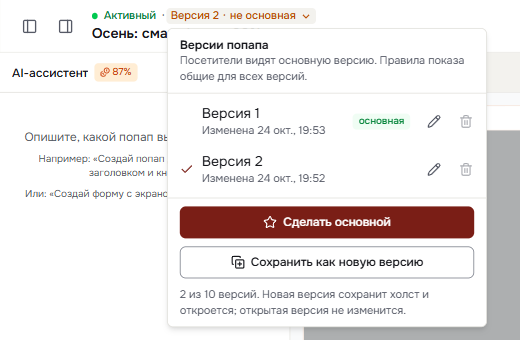
У попапа, в котором вы ещё не создавали версий, переключатель показывает одну версию — «Версия 1 · основная».
Как создать версию
Ссылка на раздел «Как создать версию»- Откройте попап в редакторе.
- Измените холст так, как должна выглядеть новая версия.
- Нажмите на переключатель версий и выберите «Сохранить как новую версию». Это же действие есть в меню ▾ рядом с кнопкой «Сохранить».
Новая версия получает текущее содержимое холста и название по порядку: «Версия 2», «Версия 3» и т. д. Редактор сразу открывает новую версию. Версия, которая была открыта до этого, не меняется.
Новая версия не становится основной. Посетители по-прежнему видят основную версию.
Совет:
Удобный порядок работы: откройте основную версию, сразу создайте из неё новую версию и вносите правки уже в новой. Так основная версия останется нетронутой, пока вы не решите её заменить.
«Сохранить как новую версию» сохраняет только холст. Если вы меняли правила показа, нажмите затем «Сохранить»: правила общие для всех версий.
Как переключиться на другую версию
Ссылка на раздел «Как переключиться на другую версию»- Нажмите на переключатель версий.
- Выберите версию в списке.
Редактор открывает выбранную версию. Если в открытой версии есть несохранённые изменения, редактор перед переходом спросит, что с ними сделать: «Сохранить и перейти», «Не сохранять» или «Остаться». У каждой версии своя история отмены правок.
Адрес страницы редактора содержит открытую версию. Ссылкой на редактор с открытой версией можно поделиться с коллегой, а после обновления страницы откроется та же версия.
Как сохранить изменения в версии
Ссылка на раздел «Как сохранить изменения в версии»Кнопка «Сохранить» записывает изменения холста в открытую версию.
- Открыта основная версия активного попапа — посетители увидят изменения сразу после сохранения.
- Открыта не основная версия — посетители изменений холста не увидят.
Список несохранённых изменений у кнопки «Сохранить» отмечает значком глаза то, что посетители увидят сразу. В не основной версии это изменения правил показа.
Если версию в это время сохранили в другом окне, редактор предложит «Сохранить поверх» или открыть сохранённую версию в новой вкладке, чтобы сначала посмотреть чужие изменения.
Как сделать версию основной
Ссылка на раздел «Как сделать версию основной»- Откройте версию, которая должна стать основной.
- Нажмите на переключатель версий и выберите «Сделать основной».
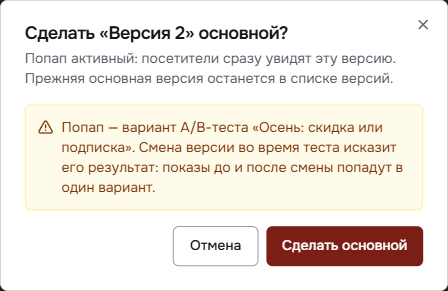
- Если попап активный, подтвердите действие: посетители сразу увидят эту версию.
Основной становится то, что сейчас на холсте. Несохранённые изменения открытой версии сначала сохраняются в неё.
Прежняя основная версия остаётся в списке версий. Обложка попапа в списке попапов тоже меняется на обложку новой основной версии.
Если попап выключен, смена основной версии ничего не меняет для посетителей сейчас. Они увидят новую основную версию, когда попап опубликуют. Кнопки «Опубликовать» и «Остановить» включают и выключают попап и основную версию не меняют.
[!WARNING] Если попап — вариант A/B-теста, окно подтверждения предупреждает об этом. Смена версии во время теста искажает результат: показы до смены и после смены попадут в один вариант теста.
Как вернуться к прежней версии
Ссылка на раздел «Как вернуться к прежней версии»Прежняя основная версия не удаляется. Чтобы вернуть её:
- Откройте её в переключателе версий.
- Выберите «Сделать основной».
Посетители снова увидят прежний вариант попапа. Версию, которая была основной до этого, вы тоже найдёте в списке.
Как переименовать или удалить версию
Ссылка на раздел «Как переименовать или удалить версию»Справа от каждой версии в списке есть два значка:
- карандаш — переименовать версию. Название видно только в редакторе, посетители его не видят. Название — не длиннее 60 символов;
- корзина — удалить версию. Вернуть удалённую версию нельзя. Попап, его статистика и заявки не меняются.
Основную версию удалить нельзя: сначала сделайте основной другую версию. Открытую версию тоже удалить нельзя: сначала откройте другую.
Как показать версию на сайте
Ссылка на раздел «Как показать версию на сайте»Если в редакторе есть действие «Посмотреть на сайте», оно даёт ссылку предпросмотра на открытую версию. Тот, кто откроет ссылку, увидит эту версию на вашем сайте, а посетители по-прежнему видят основную версию. Плашка на сайте называет версию.
Ссылка показывает выбранную версию, даже если основной потом станет другая. Если удалить версию, ссылка перестанет работать. Предпросмотр показывает последнее сохранение версии: перед тем как отправить ссылку, нажмите «Сохранить».
Версии на графике статистики
Ссылка на раздел «Версии на графике статистики»На странице статистики попапа график «Динамика» отмечает дни, когда менялось то, что видят посетители:
- основной стала другая версия — кто-то выбрал «Сделать основной»;
- основная версия изменена — кто-то сохранил изменения в основной версии.
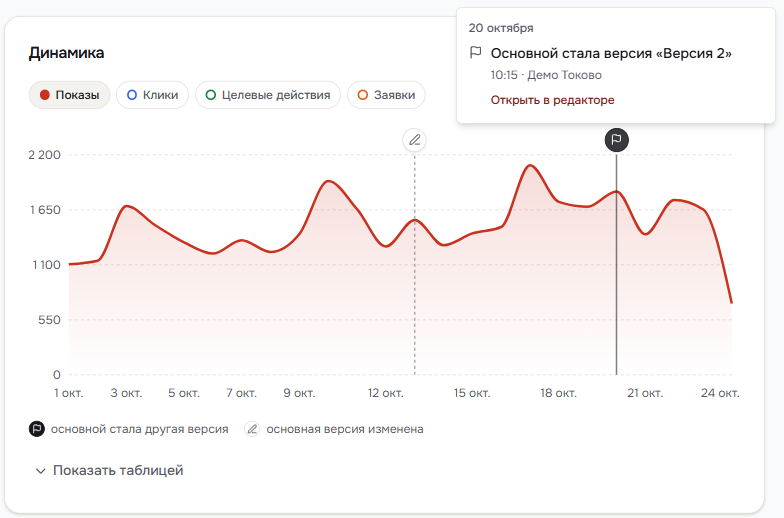
Нажмите на отметку, чтобы увидеть название версии и время. Ссылка «Открыть в редакторе» ведёт к этой версии. Имена участников, которые меняли версии, видит тот, кому открыт журнал действий.
Так можно сравнить показатели попапа до смены версии и после неё: статистика одна на попап, а отметки показывают, с какого дня посетители видят другой вариант.
Если удалить версию, которую делали основной, график потеряет отметки о смене на эту версию. Окно удаления предупреждает об этом.
Ограничения
Ссылка на раздел «Ограничения»- У попапа может быть не больше 10 версий, включая основную. Чтобы создать ещё одну, удалите ненужную версию.
- Редактор не сравнивает содержимое двух версий. Чтобы сравнить, откройте версии по очереди или сравните показатели на графике статистики.
- Версии не создаются сами при сохранении. Новую версию создаёт только действие «Сохранить как новую версию».
- Шаблон создаётся из основной версии. В не основной версии действие «Сохранить как шаблон» недоступно: откройте основную версию.
- Копия попапа получает только основную версию. Остальные версии остаются у оригинала.
- Удаление попапа удаляет все его версии.
Частые вопросы
Ссылка на раздел «Частые вопросы»Доступность
Ссылка на раздел «Доступность»Версии попапа пока доступны отдельным организациям по запросу. Если в шапке редактора нет переключателя версий, у вашей организации этой возможности нет.
Следующие шаги:
- Статистика — показатели попапа по дням
- Шаблоны — готовые попапы для повторного использования
- Условия показа — кому и где показывать попап