Свободное положение блока
Ярлык поверх заголовка, бейдж над краем попапа: сдвиг, наклон и значения для телефона.
Ярлык «Только до 30 ноября» заметнее, когда он лежит поверх заголовка или висит над углом попапа, а не стоит отдельной строкой. Для этого у блока есть свободное положение: блок перестаёт занимать место на экране и ложится поверх следующего блока. Так кладут ярлыки, бейджи, иконки и картинки.
Свободным можно сделать любой блок: текст, изображение, кнопку, иконку, контейнер. Контейнер с фоном и текстом внутри даёт готовый ярлык.
Как положить блок поверх другого
Ссылка на раздел «Как положить блок поверх другого»- Поставьте блок прямо перед тем блоком, на который он должен лечь. Ярлык для заголовка ставят над заголовком.
- Выделите блок и откройте в панели настроек раздел «Анимация и расположение».
- В поле «Положение» выберите «Свободное положение».
Блок ляжет на следующий блок: их верхние края совпадут. Остальные блоки встанут так, будто свободного блока нет, и попап станет ниже на его высоту.
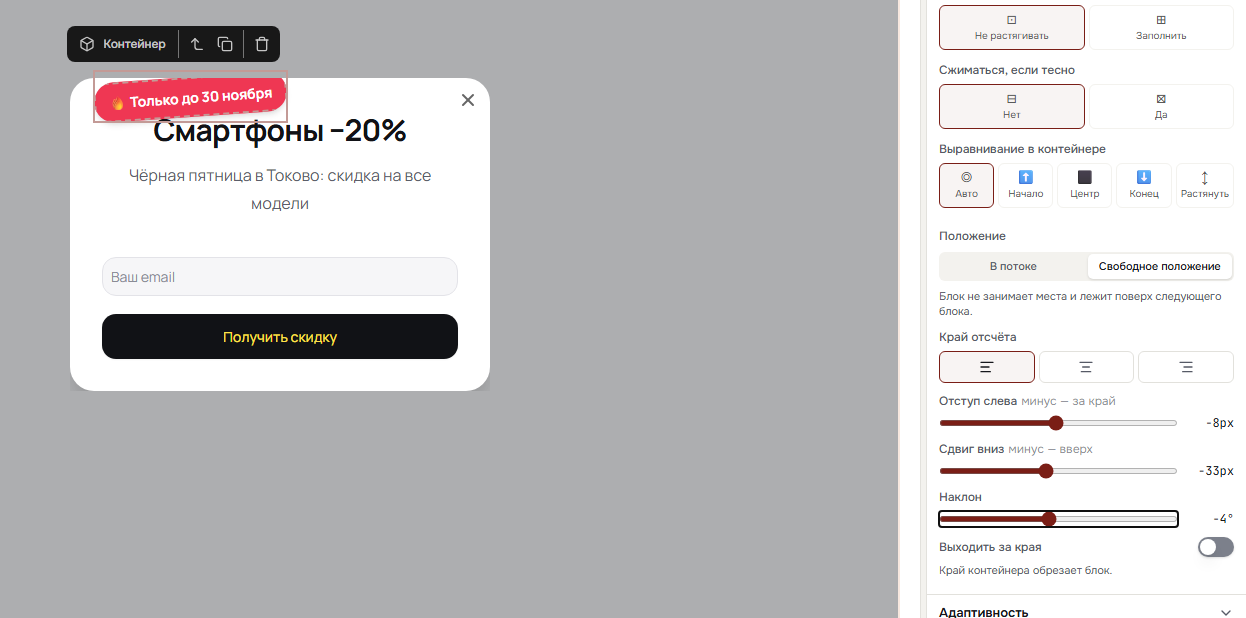
Вариант «В потоке» возвращает блок на место. Сдвиги и наклон при этом сохраняются: если снова выбрать «Свободное положение», блок встанет туда, где стоял.
Поставить блок мышкой
Ссылка на раздел «Поставить блок мышкой»У выделенного свободного блока на плашке над ним есть ручка «Переместить». Зажмите её и тяните: блок едет за курсором, а ползунки в панели показывают те же числа. Ручка есть и тогда, когда выделен блок внутри свободного: например, текст внутри ярлыка.
После щелчка по ручке стрелки клавиатуры двигают блок на один пиксель, с клавишей Shift на десять. Одно перетаскивание отменяется одним нажатием «Отменить».
Сам блок по-прежнему можно перетащить в другой контейнер: для этого тянут блок, а не ручку.
Край отсчёта, сдвиг и наклон
Ссылка на раздел «Край отсчёта, сдвиг и наклон»Подпись сдвига вбок зависит от края: у левого края это «Отступ слева», у правого «Отступ справа», у центра «Сдвиг вправо». Положение считается от следующего блока, поэтому оно одинаково на любой ширине попапа. Холст показывает блок там же, где его увидит посетитель.
Совет:
Ярлык над заголовком: край отсчёта слева, сдвиг вниз около −30, наклон −4. Ярлык встанет в отступ контейнера над заголовком и не закроет текст.
Выходить за края
Ссылка на раздел «Выходить за края»Обычно край контейнера обрезает свободный блок. Чтобы ярлык висел над краем попапа, включите в поле «Положение» настройку «Выходить за края» и сдвиньте блок наружу отрицательным значением.
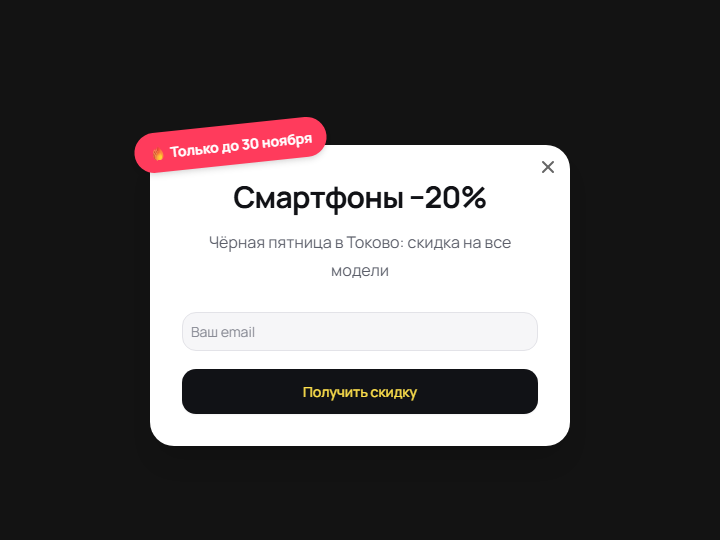
У настройки есть цена. Контейнер, в котором лежит блок, перестаёт обрезать содержимое по скруглённым углам и перестаёт прокручиваться. Если в контейнере картинка до самого края или длинное содержимое с прокруткой, оставьте настройку выключенной.
Настройка действует на ближайший контейнер. Чтобы блок вышел за край всего попапа, держите его во внешнем контейнере, а не во вложенном.
Свободное положение на телефоне
Ссылка на раздел «Свободное положение на телефоне»Положение считается от следующего блока, а не от места на экране. Поэтому на телефоне блок остаётся рядом со своим заголовком или картинкой, даже когда попап стал уже и текст перенёсся на новые строки.
Режим у блока один на всех устройствах: блок либо свободный, либо в потоке. Край отсчёта, сдвиги и наклон можно задать для телефона отдельно.
- Переключите холст на вид «Мобильный» и выделите блок.
- Перетащите блок ручкой «Переместить» или откройте раздел «Анимация и расположение»: у поля «Положение» появится пометка «Только мобильный».
- Поменяйте край, сдвиги или наклон: значения сохранятся только для телефона.
В ролике картинка на телефоне оказалась у самого края: колесо стало уже, а сдвиг остался прежним. Её переставляют ручкой в виде «Мобильный», и на компьютере она остаётся там, где стояла.
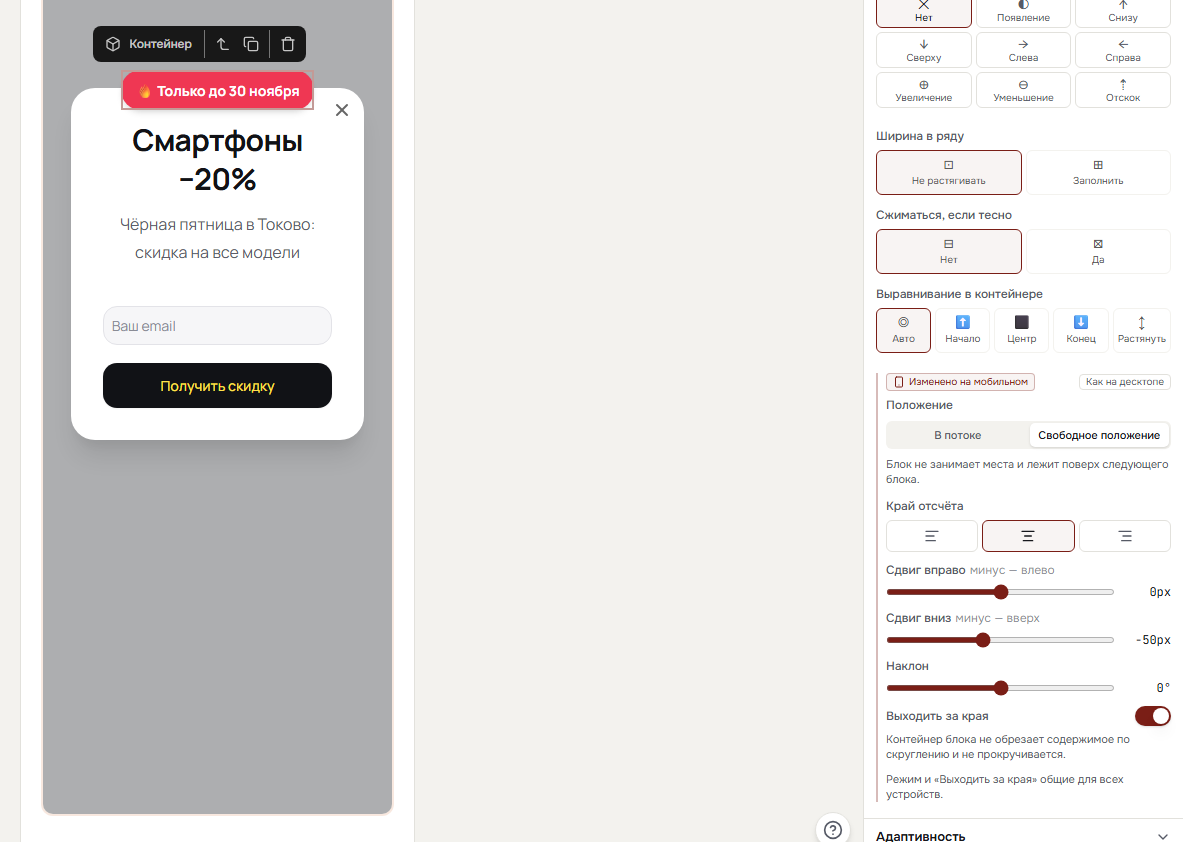
На компьютере блок останется на прежнем месте. Кнопка «Как на десктопе» над полем возвращает телефону значения компьютера. Подробнее о мобильных настройках рассказывает статья «Мобильная версия попапа».
Попросить AI-ассистента
Ссылка на раздел «Попросить AI-ассистента»Положение не обязательно настраивать руками. Опишите результат AI-ассистенту в чате редактора обычными словами:
- «Поставь картинку подарка поверх колеса, в левый нижний угол, и пусть она выступает за край попапа»;
- «Сделай ярлык −20% на правом верхнем углу карточки и немного наклони»;
- «На телефоне переставь подарок в правый верхний угол и убери наклон»;
- «Верни картинку в поток».
Ассистент сам выберет край отсчёта и сдвиги, включит «Выходить за края», если блок выступает, и задаст значения для телефона. Просьба про телефон меняет только телефон: на компьютере блок остаётся на месте. Результат виден на холсте сразу, а поправить его можно ползунками или ручкой «Переместить».
Блок ложится на тот блок, который стоит следом за ним. Если картинка стоит после колеса, ассистент сначала переставит её перед колесом.
Что стоит знать
Ссылка на раздел «Что стоит знать»- Свободный блок лежит поверх следующего блока. Если следующего блока нет, он ложится на предыдущий.
- Блок не бывает шире содержимого своего контейнера: длинный текст переносится.
- Контейнер, в котором лежит только свободный блок, сжимается до своих отступов. Положите рядом хотя бы один обычный блок.
- Кнопка закрытия попапа всегда остаётся поверх свободного блока.
- Блок, скрытый на устройстве в строке «Где показывать», не показывается и в свободном положении.