Многостраничные попапы
Многостраничные попапы позволяют создавать сложные сценарии взаимодействия прямо внутри одного попапа. Вместо одного статичного экрана вы строите цепочку шагов — с навигацией, ветвлением и условиями перехода.
Зачем нужны несколько экранов?
Ссылка на раздел «Зачем нужны несколько экранов?»Обычный попап — это один экран. Но реальные сценарии часто требуют большего:
- Пошаговые формы (wizard): разбить длинную форму на несколько коротких шагов, чтобы не пугать пользователя.
- Ветвящиеся квизы: показать разные результаты в зависимости от ответов.
- Экран подтверждения: после ввода email показать "Спасибо! Проверьте почту".
- Экран ошибки: если что-то пошло не так — предложить повторить.
- Калькуляторы: собрать данные на одном шаге, показать результат на другом.
Основные понятия
Ссылка на раздел «Основные понятия»Типы экранов
Ссылка на раздел «Типы экранов»Каждый попап начинается с основного экрана. К нему можно добавить:
- Основной — всегда один, это главная страница попапа.
- Тизер — компактный элемент (кнопка, бейдж), по клику на который открывается основной экран.
- Экран успеха — показывается автоматически после успешной отправки формы.
- Экран ошибки — показывается при ошибке отправки.
- Произвольный экран — создавайте сколько угодно. Именно они дают свободу для wizard-ов, ветвлений и любых других сценариев.
Навигация между экранами
Ссылка на раздел «Навигация между экранами»Перемещение пользователя между экранами работает через кнопки. У каждой кнопки (ActionButton) есть настройка "Действие", где доступны варианты:
- Перейти к экрану — переносит пользователя на выбранный экран.
- Назад — возвращает на предыдущий экран (как кнопка "Назад" в браузере).
- Остальные действия (отправить форму, закрыть попап, ссылка, переход по правилам) работают как раньше.
Как создать многостраничный попап
Ссылка на раздел «Как создать многостраничный попап»Шаг 1. Создайте экраны
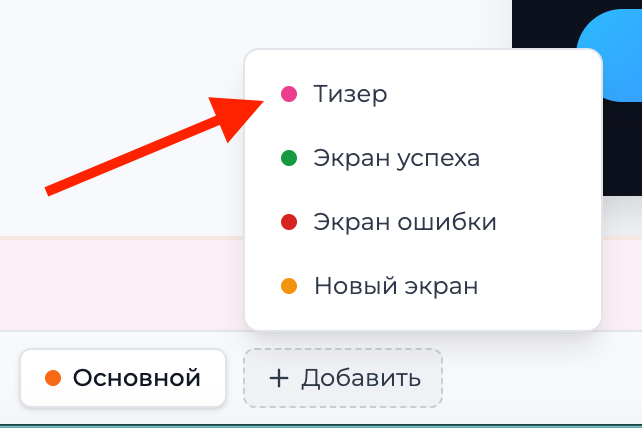
Ссылка на раздел «Шаг 1. Создайте экраны»Внизу редактора есть панель Экраны. Нажмите "Добавить" и выберите тип:
- Для wizard-а: добавьте несколько произвольных экранов ("Новый экран").
- Для формы с подтверждением: добавьте экран успеха.
- Для тизера: добавьте Тизер — подробнее в статье Тизер.
Совет:
Произвольные экраны можно переименовать — дважды кликните на название вкладки. Так вы не запутаетесь, если экранов много.
Шаг 2. Наполните контент
Ссылка на раздел «Шаг 2. Наполните контент»Каждый экран — это отдельный холст. Переключайтесь между вкладками и наполняйте каждый экран своим контентом: текстом, изображениями, полями ввода и кнопками.
Шаг 3. Свяжите экраны кнопками
Ссылка на раздел «Шаг 3. Свяжите экраны кнопками»На каждом экране разместите кнопку с действием "Перейти к экрану" и выберите, куда она ведёт. На промежуточных шагах добавьте кнопку "Назад", чтобы пользователь мог вернуться.
Шаг 4. Проверьте в режиме просмотра
Ссылка на раздел «Шаг 4. Проверьте в режиме просмотра»Нажмите кнопку "Просмотр" в редакторе, чтобы протестировать навигацию. Вы увидите попап так, как его увидит посетитель, и сможете пройти по всем шагам.
Условные переходы (Exit Rules)
Ссылка на раздел «Условные переходы (Exit Rules)»Для продвинутых сценариев — переходы могут зависеть от данных пользователя.
Что это?
Ссылка на раздел «Что это?»Правила переходов — это условия, которые проверяются после отправки формы. Если условие выполняется, пользователь попадает на определённый экран.
Например:
- Если в поле "Бюджет" указано больше 100 000 — показать экран "Премиум предложение".
- Если пользователь выбрал "Да, есть опыт" — перейти к расширенной форме.
Как настроить
Ссылка на раздел «Как настроить»- В панели экранов нажмите на иконку молнии рядом с нужным экраном.
- В открывшемся окне добавьте правило.
- Настройте условие: источник (поле формы / ответ квиза / контекст), имя поля, оператор (равно, содержит, больше и т.д.), значение.
- Выберите целевой экран — куда перейти, если условие выполняется.
- Если правил несколько — они проверяются по приоритету сверху вниз, срабатывает первое подходящее.
Важно:
Условия проверяются после отправки формы. Если ни одно правило не сработало — используется стандартная логика (экран успеха / экран ошибки).
Доступные операторы
Ссылка на раздел «Доступные операторы»| Оператор | Описание | Пример |
|---|---|---|
| равно | Точное совпадение | Город = "Москва" |
| не равно | Значение отличается | Тариф ≠ "Бесплатный" |
| содержит | Подстрока | Email содержит "@gmail" |
| больше | Числовое сравнение | Бюджет > 50000 |
| меньше | Числовое сравнение | Возраст < 18 |
| заполнено | Поле не пустое | Телефон заполнен |
| не заполнено | Поле пустое | Комментарий не заполнен |
Источники данных
Ссылка на раздел «Источники данных»Условия могут проверять данные из трёх источников:
- Поле формы — значение, введённое в текстовое поле, email, телефон и т.д.
- Ответ квиза — выбранный вариант ответа в квизе.
- Контекст — внешние данные, переданные с сайта (подробнее в статье Контекстные переменные).
Примеры сценариев
Ссылка на раздел «Примеры сценариев»Wizard регистрации
Ссылка на раздел «Wizard регистрации»3 экрана: "Контакты" → "О компании" → "Спасибо".
- На экране "Контакты" — поля Имя, Email, кнопка "Далее" → переход к "О компании".
- На экране "О компании" — поля Компания, Должность, кнопка "Назад" и "Отправить" (submit).
- После отправки — автоматически показывается экран "Спасибо".
Совет:
Данные со всех шагов собираются автоматически. Даже если пользователь заполнил email на первом шаге, а имя компании на втором — всё отправится вместе.
Квиз с ветвлением
Ссылка на раздел «Квиз с ветвлением»Экран "Вопрос" → правила переходов → "Результат для новичков" или "Результат для экспертов".
- На экране "Вопрос" — квиз с вопросом "Ваш уровень опыта".
- Exit Rule: если ответ = "Новичок" → экран "Рекомендации для начинающих".
- Exit Rule: если ответ = "Эксперт" → экран "Продвинутое предложение".
Калькулятор стоимости
Ссылка на раздел «Калькулятор стоимости»4 экрана: "Параметры" → "Доп. опции" → "Результат (стандарт)" / "Результат (премиум)".
Используйте Exit Rules с оператором "больше", чтобы перенаправить на разные экраны результатов в зависимости от суммы.
Полезные советы
Ссылка на раздел «Полезные советы»- Не перегружайте: 3-5 экранов — оптимально. Больше 7 — пользователь теряет интерес.
- Кнопка "Назад": всегда добавляйте на промежуточных шагах. Пользователь должен чувствовать контроль.
- Прогресс: используйте текст вроде "Шаг 2 из 3" в заголовке, чтобы пользователь видел, сколько осталось.
- Тестируйте: всегда проходите весь сценарий в режиме "Просмотр" перед публикацией.