Как вставить код на сайт: Tilda, WordPress, GetCourse, Битрикс и Google Tag Manager
Попап готов, осталось вставить код на сайт, и на этом шаге дело часто встаёт. Собрали шаги для Тильды, WordPress, GetCourse, Битрикса и Google Tag Manager и показываем, как отправить инструкцию разработчику одной кнопкой.

Попап уже собран: продуманный текст, промокод, аккуратная кнопка. Остался последний шаг, и он кажется самым простым: вставить код на сайт. Именно здесь дело чаще всего и встаёт. Владелец магазина открывает настройки сайта, видит слова «head», «body» и «шаблон» и откладывает задачу до разговора с программистом. Программист занят, задача переезжает на следующую неделю, потом ещё на одну. Попап всё это время лежит в кабинете, и его не видит ни один посетитель.

Так бывает с любым сервисом, который просит поставить код: со счётчиком, онлайн-чатом, пикселем рекламы. Хороший инструмент бросают не потому, что он плохой, а потому, что до него не дошли руки. Хотя вставить код на сайт можно за пару минут и без программиста. Нужно только знать, в какое поле его положить. На каждой платформе это поле своё и спрятано в своём месте.
Ниже пять самых частых платформ: где искать поле, что нажать и на чём чаще всего ошибаются.
Где взять код и шаги для своего сайта
Ссылка на раздел «Где взять код и шаги для своего сайта»Код лежит в кабинете Поптимайзера. Откройте домен: под списком попапов стоит карточка «Установка на сайт». В карточке выберите, на чём сделан сайт: Tilda, WordPress, GetCourse, 1С-Битрикс, Google Tag Manager или «Другой сайт». Карточка покажет шаги со снимками экрана этой платформы, а на шаге вставки появится готовый код с ключом домена и кнопкой копирования. Кабинет запомнит выбор, и в следующий раз карточка сразу откроется на вашей платформе.
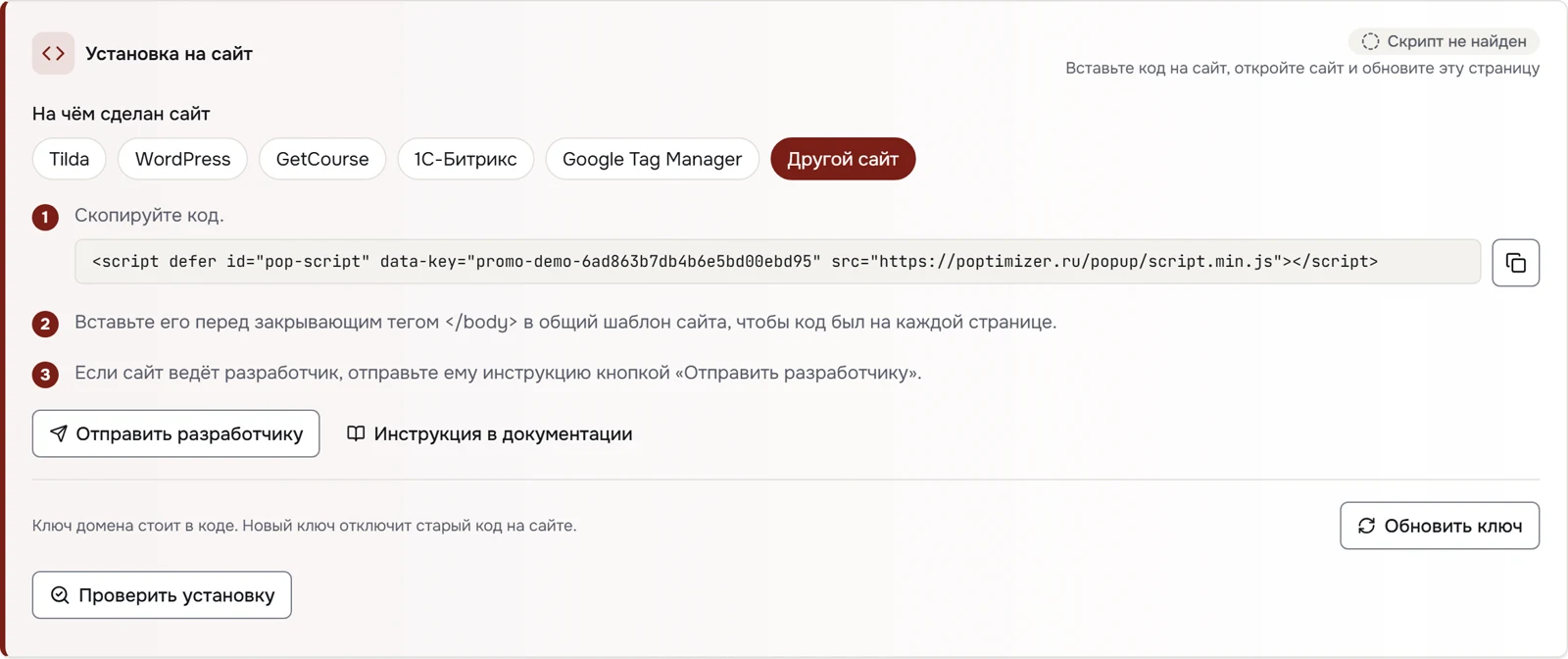
Ключ домена в коде служит открытой меткой, по которой скрипт узнаёт ваш домен. Ключ виден в коде страницы любому посетителю, и это нормально: чужой сайт с вашим ключом ваши попапы не покажет.
Код вставляют один раз. Новые попапы, правки текста и правила показа скрипт подхватывает сам, на сайте больше ничего трогать не придётся.
Как вставить код на Тильду
Ссылка на раздел «Как вставить код на Тильду»Свой код в Tilda можно вставить только на тарифах Personal и Business. При первом заходе в раздел Tilda может попросить подтвердить почту и телефон.
- Откройте сайт в Tilda и нажмите «Настройки сайта».
- Слева выберите «Вставка кода» и в разделе «HTML-код для вставки внутрь HEAD» нажмите «Редактировать код».
- Вставьте код из кабинета и нажмите «Сохранить».
- Опубликуйте все страницы сайта заново.
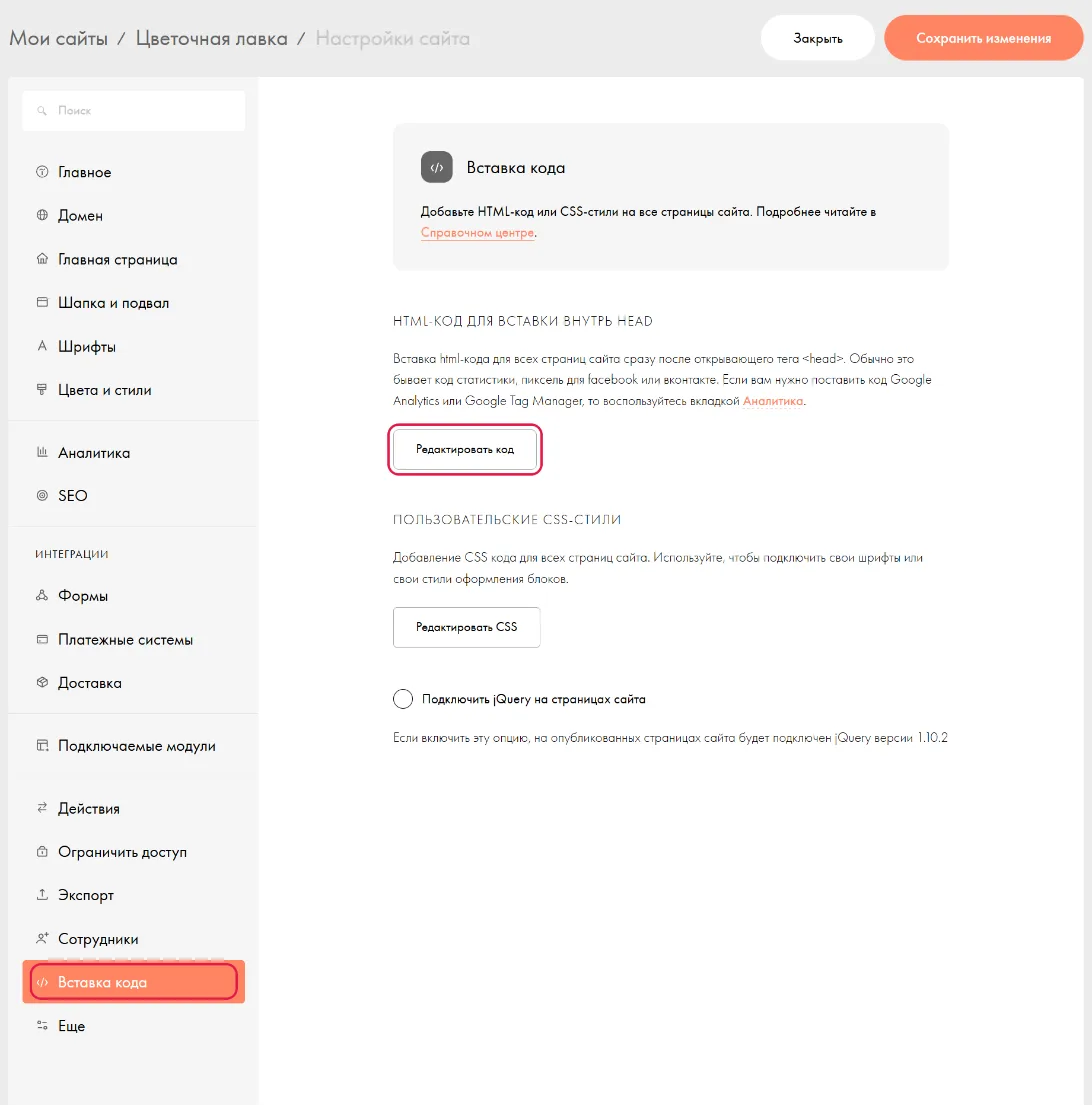
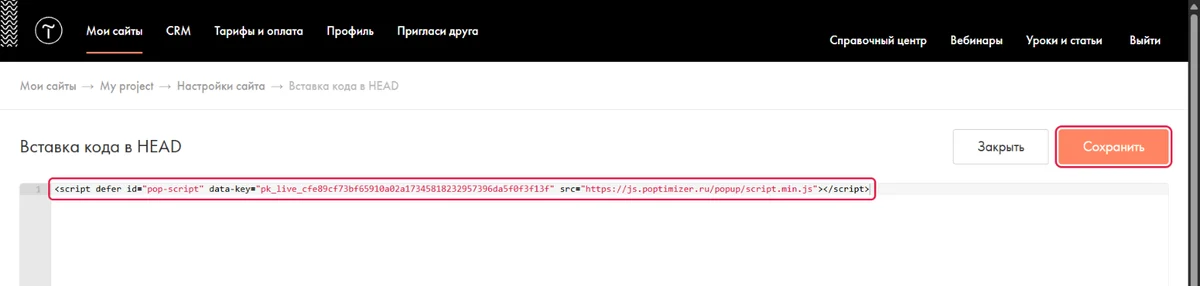
Четвёртый шаг забывают чаще всего. Tilda добавляет код только в страницы, опубликованные после сохранения. Если код вставлен, а попапа на сайте нет, сначала нажмите «Опубликовать все страницы».
Все шаги со снимками собраны в разделе «Установка на Tilda» статьи документации.
Как добавить скрипт на сайт WordPress
Ссылка на раздел «Как добавить скрипт на сайт WordPress»В WordPress код удобнее всего поставить через бесплатный плагин WPCode. Файлы темы при этом править не нужно, и код переживёт обновление темы.
- В меню «Плагины» выберите «Добавить плагин», найдите WPCode, нажмите «Установить сейчас», затем «Активировать».
- В меню «Сниппеты кода» выберите «Шапка и подвал».
- Вставьте код в поле «Подвал (footer)» и нажмите «Сохранить изменения».
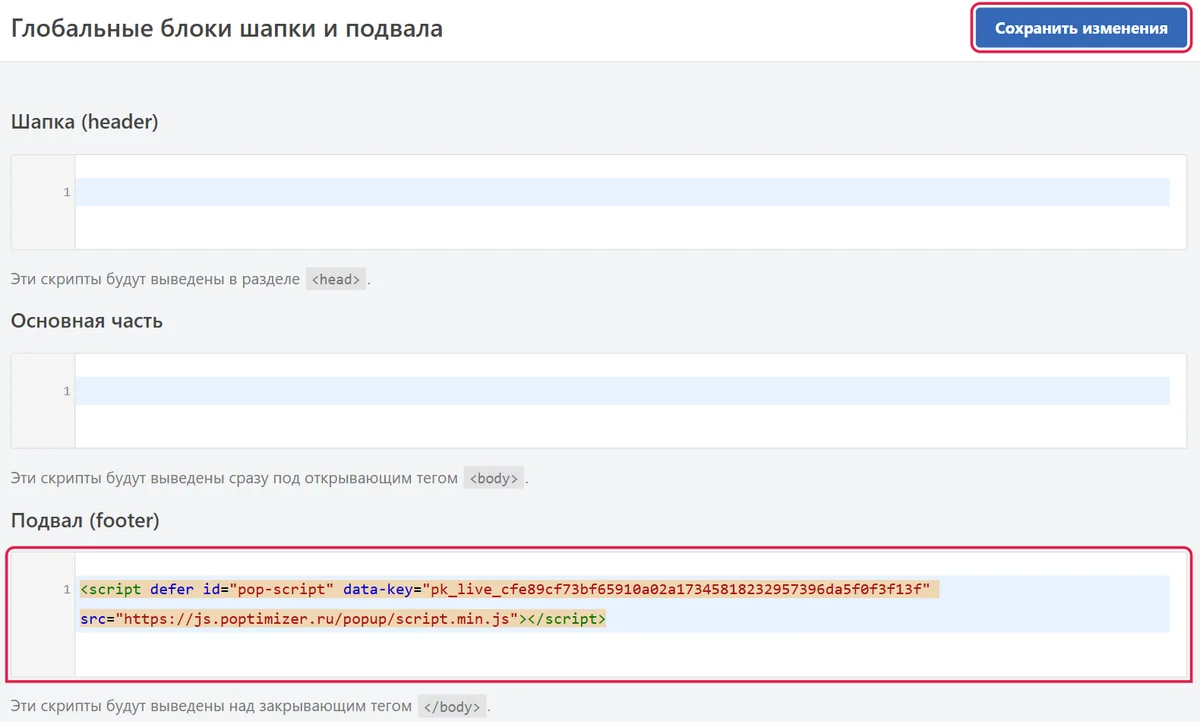
Если на сайте стоит плагин кеширования, после сохранения очистите кеш. Иначе посетители ещё какое-то время будут получать старые страницы без кода. Если сайт живёт на WordPress.com, плагины там ставятся только на тарифах с плагинами.
Подробнее: раздел «Установка на WordPress».
Код в Body на GetCourse
Ссылка на раздел «Код в Body на GetCourse»На GetCourse код ставят один раз на всю школу. Настройки аккаунта меняют владелец и администратор с правом «Может настраивать аккаунт».
- В меню слева откройте «Профиль» → «Настройки аккаунта».
- На странице «Настройки школы» откройте вкладку «Основные» и найдите раздел «Скрипты».
- Вставьте код в поле «Счетчики и прочие скрипты для Body» и нажмите «Сохранить» внизу страницы.
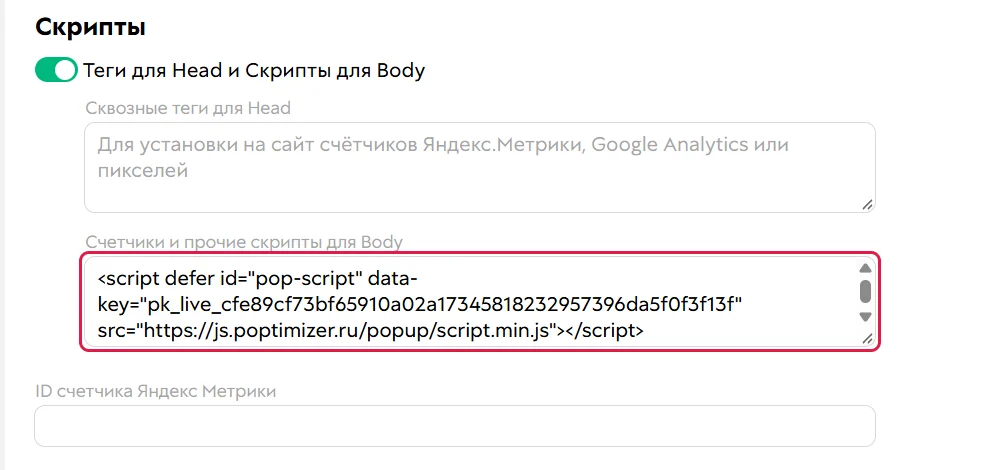
Над полем стоит переключатель «Теги для Head и Скрипты для Body». Если он выключен, GetCourse код на страницы не выводит.
Подробнее: раздел «Установка на GetCourse».
Как добавить скрипт в шаблон Битрикс
Ссылка на раздел «Как добавить скрипт в шаблон Битрикс»В 1С-Битрикс код вставляют в шаблон сайта. Шаблон общий для всех страниц, поэтому попапы появятся везде.
- Откройте «Рабочий стол» → «Настройки» → «Настройки продукта» → «Сайты» → «Шаблоны сайтов».
- В меню шаблона сайта выберите «Изменить».
- На вкладке «Шаблон» в поле «Внешний вид шаблона сайта» вставьте код в
самом конце, прямо перед
</body>, и нажмите «Сохранить». - Очистите кеш: «Настройки» → «Настройки продукта» → «Автокеширование», вкладка «Очистка файлов кеша». Выберите «Все» и нажмите «Начать».
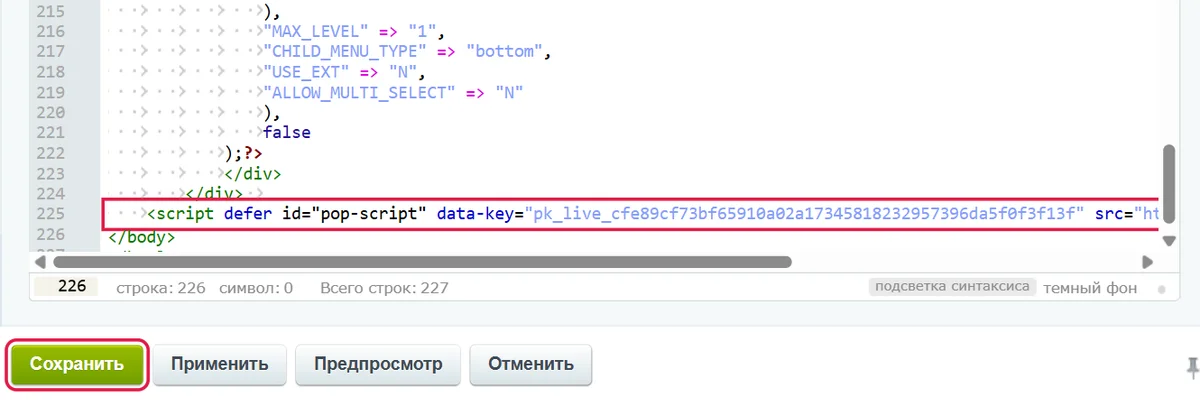
Шаблон Битрикса похож на программу, и это пугает. Вам нужна только его
последняя строка: всё остальное, включая метку #WORK_AREA#, остаётся
как было.
Бывает, что сайту назначено несколько шаблонов, например отдельный для главной страницы. Тогда код нужен в каждом из них. Список шаблонов сайта есть в «Сайты» → «Список сайтов» → ваш сайт, раздел «Шаблон».
Подробнее: раздел «Установка на 1С-Битрикс».
Пользовательский HTML в Google Tag Manager
Ссылка на раздел «Пользовательский HTML в Google Tag Manager»Если на сайте уже стоит Google Tag Manager, код можно поставить через него и сам сайт не трогать вовсе.
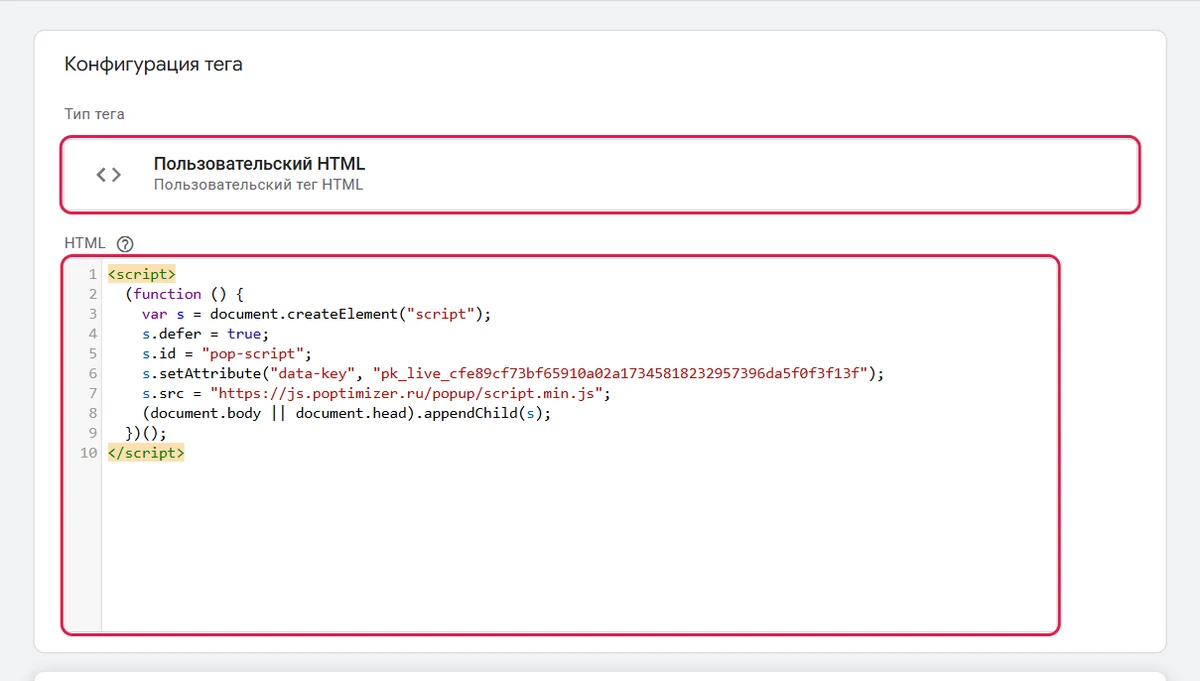
Для менеджера тегов в карточке есть отдельный код. Обычный код Google Tag Manager переписывает по-своему и теряет по дороге ключ домена, поэтому код для него сам добавляет скрипт на страницу. Выберите в карточке «Google Tag Manager», и кабинет покажет нужный вариант.
- Откройте контейнер сайта, выберите «Теги» и нажмите «Создать». Назовите тег, например «Поптимайзер».
- Нажмите на блок «Конфигурация тега», выберите «Пользовательский HTML» и вставьте код.
- Нажмите на блок «Триггеры», выберите «All Pages» и нажмите «Сохранить».
- Нажмите «Отправить», затем «Опубликовать».
Без четвёртого шага тег останется в черновике контейнера и на сайт не попадёт.
Подробнее: раздел «Установка через Google Tag Manager».
Если сайт сделан на другой платформе
Ссылка на раздел «Если сайт сделан на другой платформе»Правило одно для любого конструктора и для сайта, написанного с нуля: код должен стоять в общем шаблоне сайта, чтобы попасть на каждую страницу. У большинства конструкторов для этого есть поле с названием вроде «Вставка кода», «Счётчики» или «Код в конце страницы». Раздел «Установка на другой сайт» подскажет, куда именно поставить код.
Если сайт ведёт разработчик
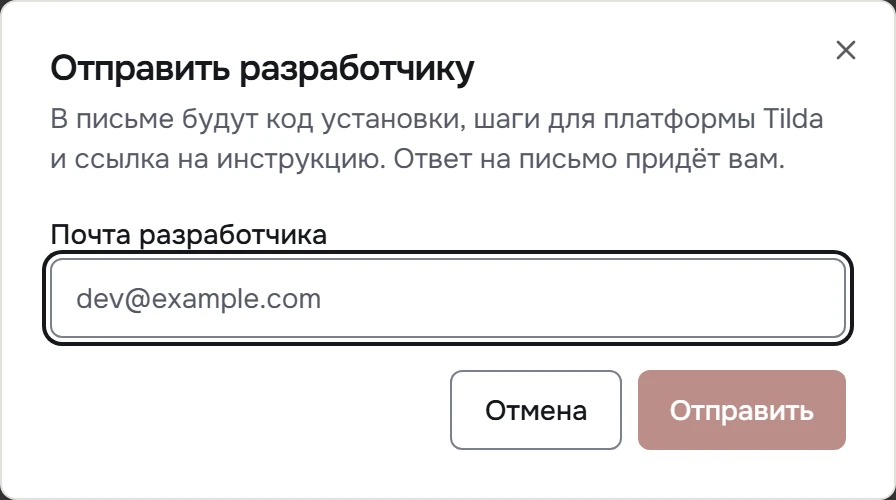
Ссылка на раздел «Если сайт ведёт разработчик»Бывает, что сайт делал подрядчик и доступа к настройкам у вас нет. Пересказывать ему инструкцию своими словами не нужно. В карточке «Установка на сайт» нажмите «Отправить разработчику» и введите его почту. Разработчик получит письмо с кодом, шагами выбранной платформы и ссылкой на статью документации. Если у него появится вопрос, ответ на письмо придёт вам.
Как понять, что всё получилось
Ссылка на раздел «Как понять, что всё получилось»Откройте свой сайт, затем обновите страницу кабинета. Если код стоит правильно, в карточке «Установка на сайт» появится отметка «Скрипт найден». Проверить код сразу можно кнопкой «Проверить установку»: Поптимайзер откроет главную страницу сайта и скажет, нашёл ли там код. Код из Google Tag Manager такая проверка не видит, для него ориентируйтесь на отметку «Скрипт найден».
Что делать при каждом ответе проверки, описывает раздел «Проверка установки».
Код на сайте ставят один раз, а попапы потом можно менять сколько угодно. Если он ещё не стоит, откройте карточку «Установка на сайт» на странице домена: до первого показа осталось две минуты.